Ajuda, Guias Para os Usuários e Política de Uso
Documentos para os usuários da rede de dados da FVE.
- Ajuda e Auxílio
- Cartilha de Segurança para Uso da Internet
- Sobre o CTIC
- Sistema de Tramitação Digital
Ajuda e Auxílio
A maneira preferencial para pedir ajuda ao CTIC é através do formulário de ajuda Online, mas existem outras formas:
Online:
Abertura de chamado de Service Desk
Email:
servicedesk@univap.br (Usando o Email.univap.br)
ou
servicedesk@fve.edu.br (Usando o Email.univap.br)
Telefone:
3947-1200 ou ramal 1200
Acesso Rápido:
| Formulários de Email | Como abrir uma conta de email @univap.br | Como abrir uma conta no Microsoft 365 | Lista de Ramais FVE/Univap |
|
|
Rede Sem Fio (Wifi) |
|
|
|
Cartilha de Segurança para Uso da Internet
Precauções Contra os Riscos Envolvidos com o Uso de Computadores em Rede
Este documento procura enumerar, explicar e fornecer uma série de procedimentos que visam aumentar a segurança de um computador e de posturas que um usuário pode adotar para garantir sua segurança na Internet. Um documento mais detalhado pode ser obtido em NIC BR Security Office
1. Senhas
-
-
- Construir senhas que contenham, pelo menos, oito caracteres compostos de letras números e símbolos.
- Jamais entrar com uma senha em uma máquina que várias outras pessoas compartilham (como terminais públicos em bibliotecas e laboratórios).
- Jamais utilizar, como senha, seu nome, sobrenome, números de documentos, placas de carros, números de telefones, datas que possam ser relacionadas com você ou palavras constantes em dicionários.
- Utilizar senhas diferentes para cada serviço (email pessoal, email profissional, banco, etc);
- Alterar a senha com freqüência.
-
2. Vírus, Cavalos de Tróia, Spyware e Worms
-
-
- Instalar e manter atualizado um bom programa antivírus.
- Manter o sistema operacional e demais softwares sempre atualizados.
- Não executar ou abrir arquivos recebidos por e-mail, mesmo que venham de pessoas conhecidas. Se for inevitável, certifique-se que o arquivo foi verificado pelo programa antivírus.
- Não abrir arquivos ou executar programas de procedência duvidosa ou desconhecida e mesmo que você conheça a procedência e queira abrir ou executar os mesmos, certifique-se que foram verificados pelo programa antivírus.
- Desconfiar de e-mails pedindo urgência na instalação de algum aplicativo ou correções de determinados defeitos dos softwares que você utilize.
-
3. Compartilhamento de Recursos
Não é recomendado o uso de compartilhamento de recursos, como impressoras ou discos, pela rede. Havendo necessidade, siga os conselhos abaixo:
-
-
- Tenha um bom antivírus instalado em seu computador.
- Sempre estabeleça senhas para os compartilhamentos.
- Não acesse recursos compartilhados de máquinas que várias outras pessoas podem utilizar (como terminais públicos em bibliotecas e laboratórios).
-
4. Privacidade: Cuidados com seus Dados Pessoais
-
-
- Não fornecer seus dados pessoais (como nome, e-mail, endereço e números de documentos) para terceiros.
- Nunca fornecer informações sensíveis (como senhas e números de cartão de crédito), a menos que esteja sendo realizada uma transação (comercial ou financeira) e se tenha certeza da idoneidade da instituição que mantém o site.
-
5. Fraude
5.1. Falsidade Ideológica
-
-
-
-
-
Não fornecer dados pessoais, números de cartões e senhas através de contato telefônico.
-
Ficar atento a e-mails ou telefonemas solicitando informações pessoais.
-
Não acessar sites ou seguir links recebidos por e-mail ou presentes em páginas sobre as quais não se saiba a procedência.
-
Sempre que houver dúvida sobre a real identidade do autor de uma mensagem ou ligação telefônica, entrar em contato com a instituição, provedor ou empresa para verificar a veracidade dos fatos.
-
-
-
-
5.2. Cuidados ao realizar transações bancárias ou comerciais
-
-
-
-
- Estar atento e prevenir-se dos ataques de falsidade ideológica.
- Realizar transações somente em sites de instituições que você considere confiáveis.
- Certificar-se de que o endereço apresentado em seu browser corresponde ao site que você realmente quer acessar, antes de realizar qualquer ação.
- Procurar sempre digitar em seu browser o endereço desejado. Não utilize links em páginas de terceiros ou recebidos por e-mail.
- Certificar-se que o site faz uso de conexão segura, ou seja, que os dados transmitidos entre seu browser e o site serão criptografados e utiliza um tamanho de chave considerado seguro;
- Não acessar sites de comércio eletrônico ou Internet Banking através de computadores de terceiros.
-
-
-
5.3. Boatos
-
-
-
-
- Verificar sempre a procedência da mensagem e se o fato sendo descrito é verídico.
- Verificar em sites especializados e em publicações da área se o e-mail recebido já não está catalogado como um boato.
-
-
-
6. Spam
6.1. Como previnir
-
-
-
-
- Evitar responder a um spam ou evitar o envio de e-mail solicitando a remoção da lista.
- Não seja um "clicador compulsivo". Não execute arquivos anexados em e-mails sem examiná-los previamente com antivírus, bem como, não clique em URLs incluídas em e-mails.
- Fazer uso do Sistema Anti-Spam oferecido para usuários da UNIVAP.
-
-
-
6.2. Como reclamar
-
-
-
-
- Para reclamar o recebimento de um spam, é necessário que seja enviada a mensagem recebida acompanhada do seu cabeçalho completo(header) para o endereço spam@univap.br
-
-
-
6.3. Maiores informações
-
-
-
-
- Antispam.br - mantido pelo Comitê Gestor da Internet no Brasil (CGI.br).
- Cartilha de Segurança para Internet - mantido pelo Comitê Gestor da Internet no Brasil (CGI.br).
-
-
-
Sobre o CTIC
Supervisão Geral
- Vladimir Costa
- Telefone: 1201
O CTIC é composto por três grupos de trabalho, cada um responsável por uma área de TI da FVE e suas mantidas.
Infraestrutura
- Manutenção da rede, wifi, email e servidores centrais
- Manutenção dos acessos à internet e segurança da rede
- Manutenção dos acessos entre as unidades, blocos e setores
- Telefones:
- 1202 - Kajita - Suporte de rede, wifi ou email
- 1204 - Alcir - Suporte ao servidor de domínio e compartilhamento
- 1202 - Kajita - Suporte de rede, wifi ou email
Servicedesk
- Manutenção dos computadores e auxílio geral
- Instalação de sistemas operacionais e softwares
- Impressoras (suprimentos e manutenção em conjunto com a prestadora de serviço de impressão)
- Telefones:
- 1200 - Telefone geral do Servicedesk
- 1079 - Alexandre e Daniel
- 1203 - Marcelo Henrique e Vanderson
- 1200 - Telefone geral do Servicedesk
Sistemas
- Manutenção do software acadêmico (Lyceum)
- Manutenção do software corporativo (Protheus)
- Manutenção do sistema de documentação eletrônica (Ábaris)
- Suporte aos usuários dos sistemas acadêmicos e corporativo
- Desenvolvimento e manutenção de sistemas para eventos especiais
- Telefones:
- 1204 - Michel - Lyceum (Ensino Superior)
- 1038 - Andrew, Douglas, Julio - (Ábaris, Sistemas Web)
- 1052 - Jean - Protheus
- 1210 - Simone(Protheus) e Yukari - Lyceum (Ensino Básico)
- 1204 - Michel - Lyceum (Ensino Superior)
Sistema de Tramitação Digital
Aqui estão localizados os manuais do usuário referentes ao sistema de Tramitação Digital
Manual do usuário
1. Visão Geral do Sistema e Acesso
O Sistema de Solicitações permite aos usuários criar, enviar e acompanhar solicitações, além de gerenciar o fluxo de aprovação.
1.1 Acesso
O sistema pode ser acessado através de Site. Os usuários utilizarão a licença do Office 365 que já possuem.
1.2 Tela Inicial (Home)
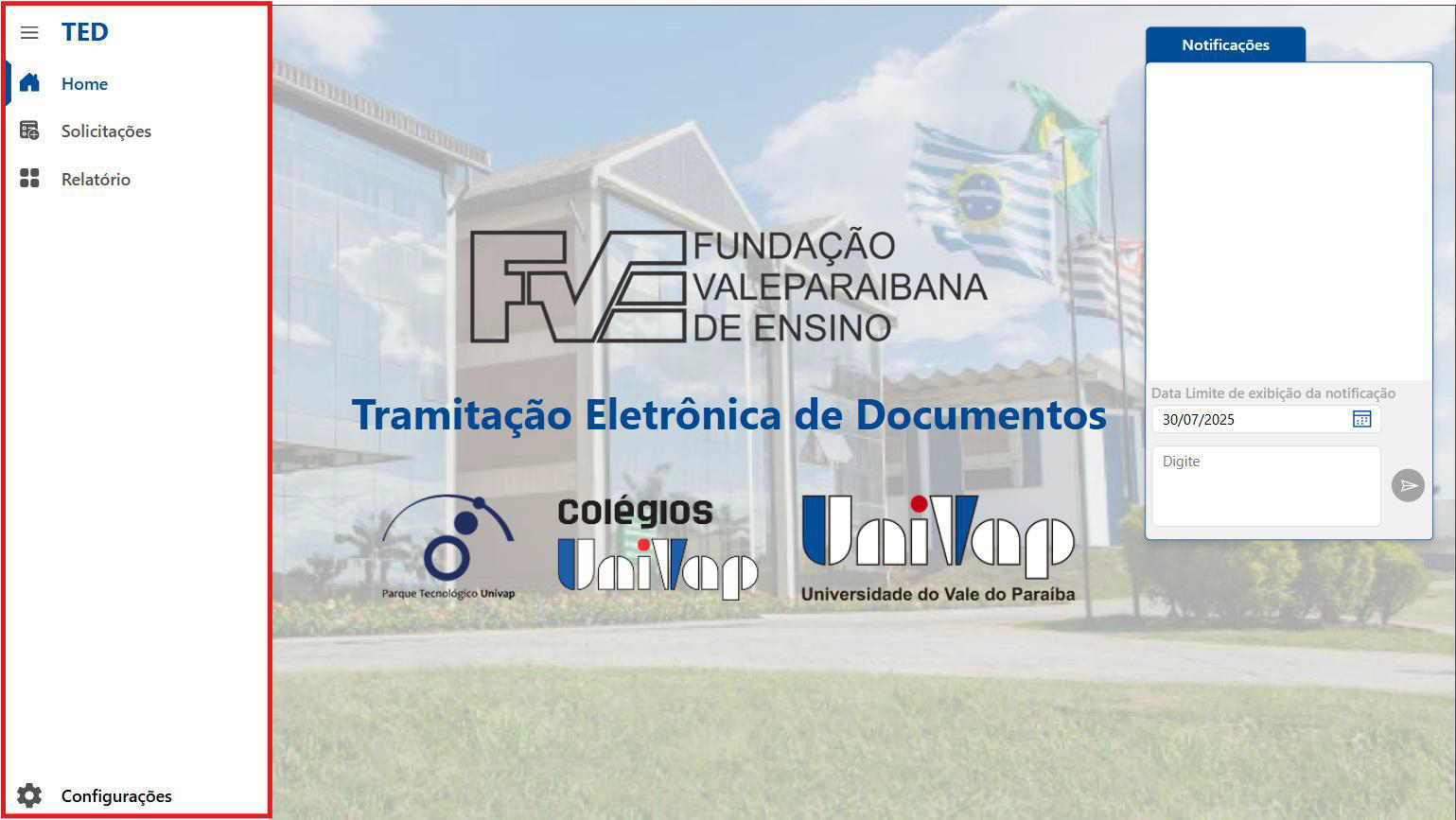
Ao acessar o aplicativo, o usuário será direcionado para a Tela Home, onde estará disponível o Quadro de Notificações. Este quadro exibe alertas e avisos importantes que foram publicados por Administradores.
- Clicando diretamente nas imagens disponíveis na tela.
1.4 Visualização e Status da Solicitação
A interface do sistema listará todas as solicitações nas quais o usuário está envolvido, com seus
respectivos status.
- Aguardando aprovação
- Aguardando Informações
- Aguardando Análise
- Em Aberto
- Aprovado
- Reprovado
2. Criação e Envio de uma Nova Solicitação
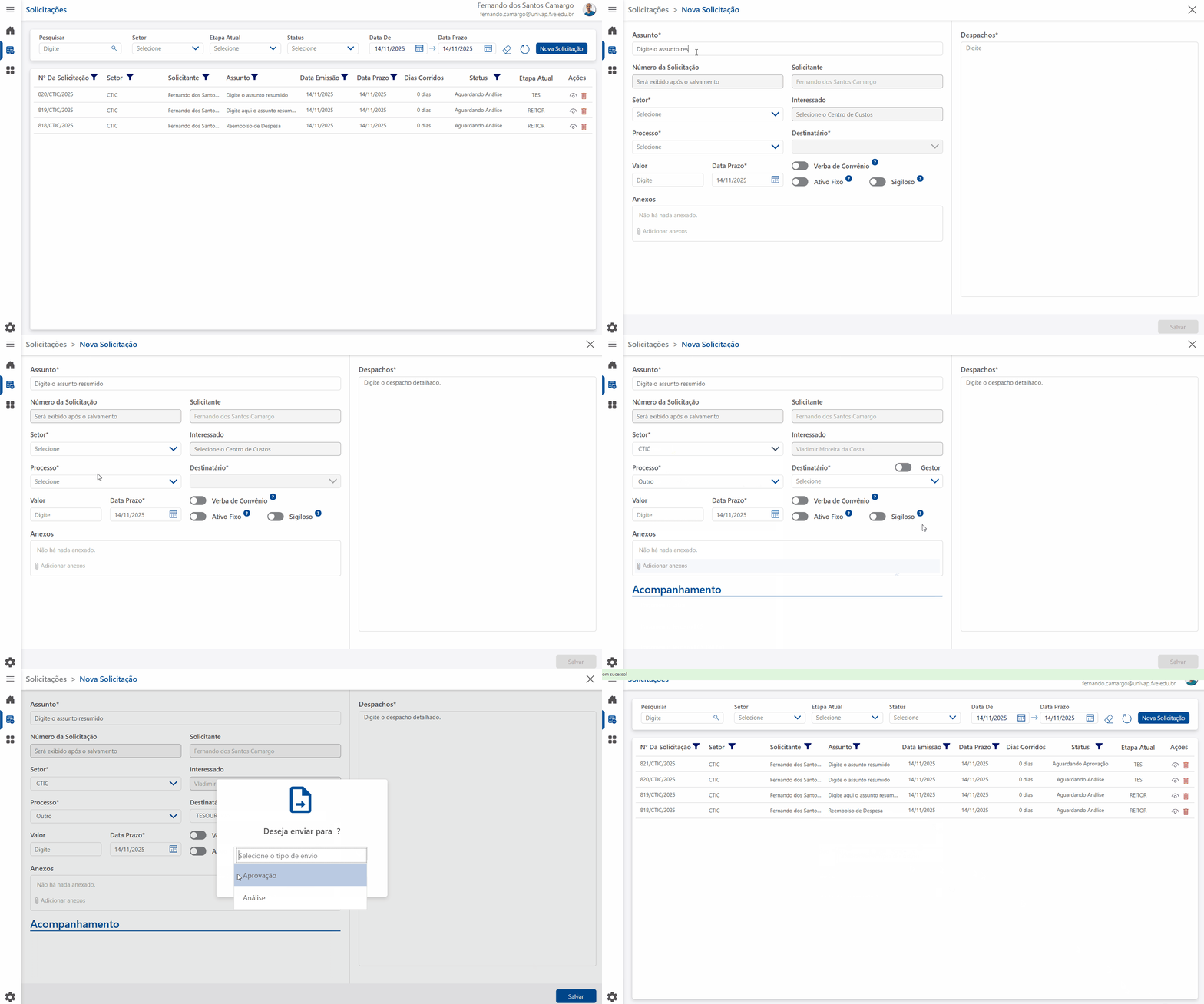
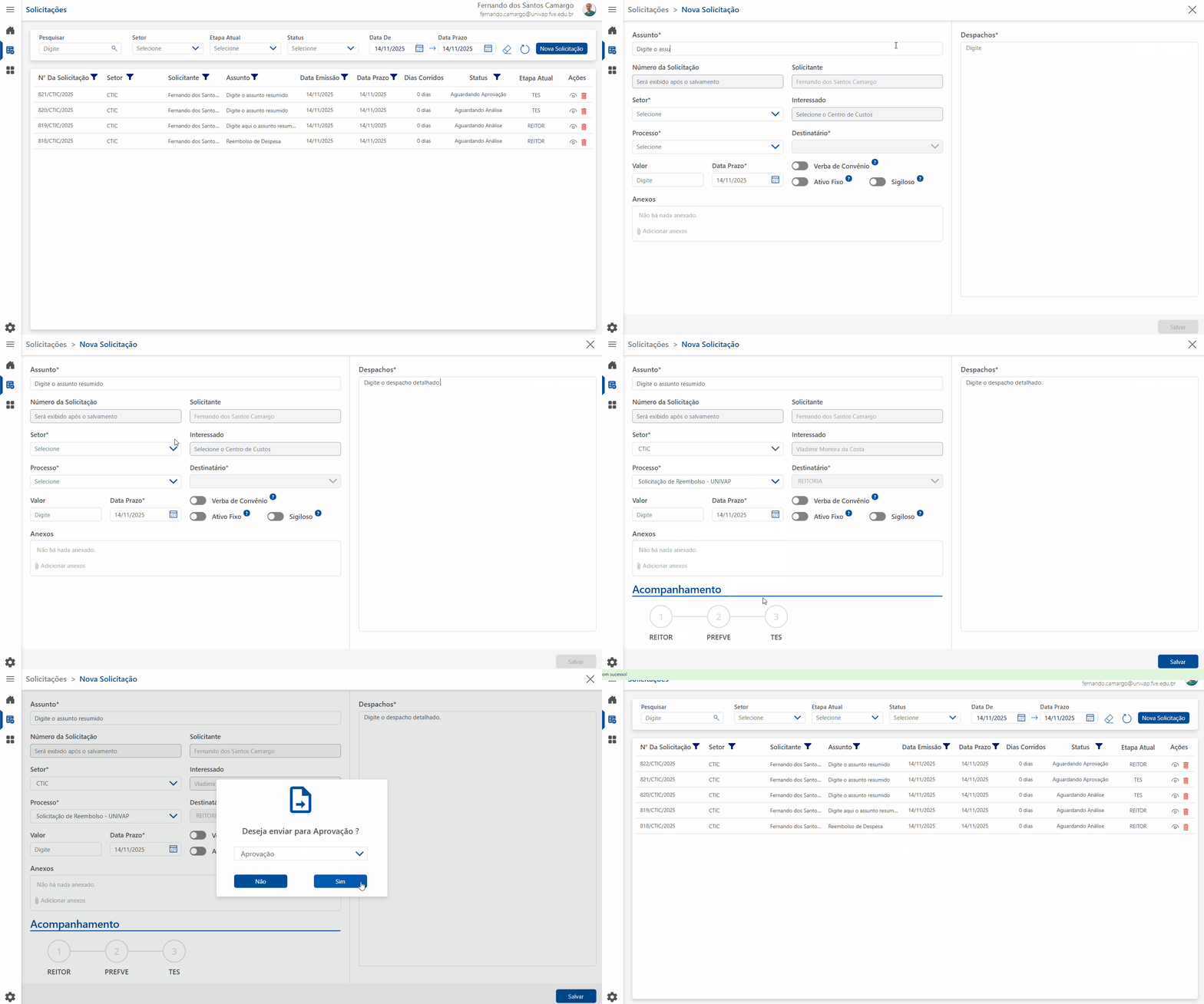
2.1 Inclusão da Solicitação
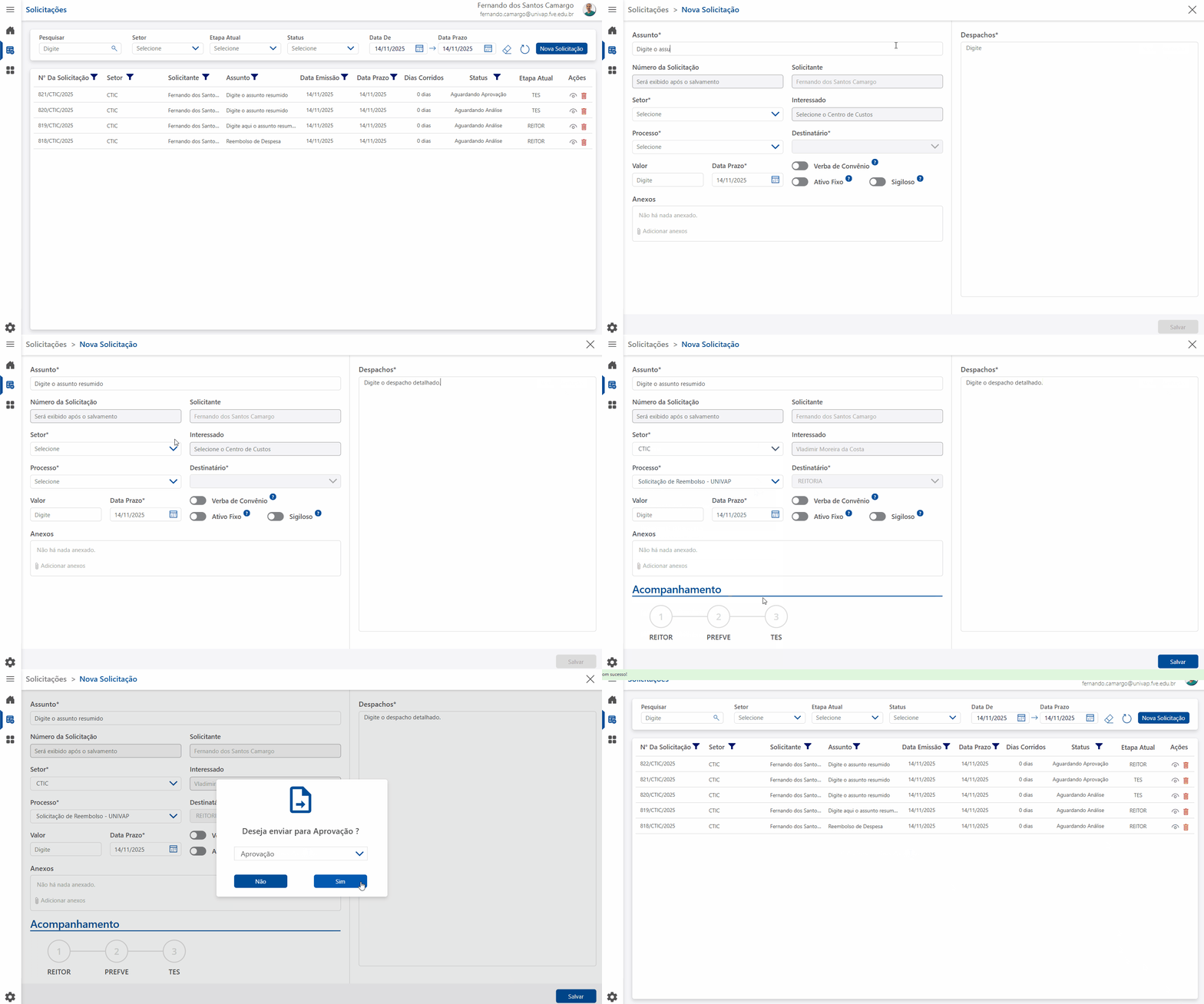
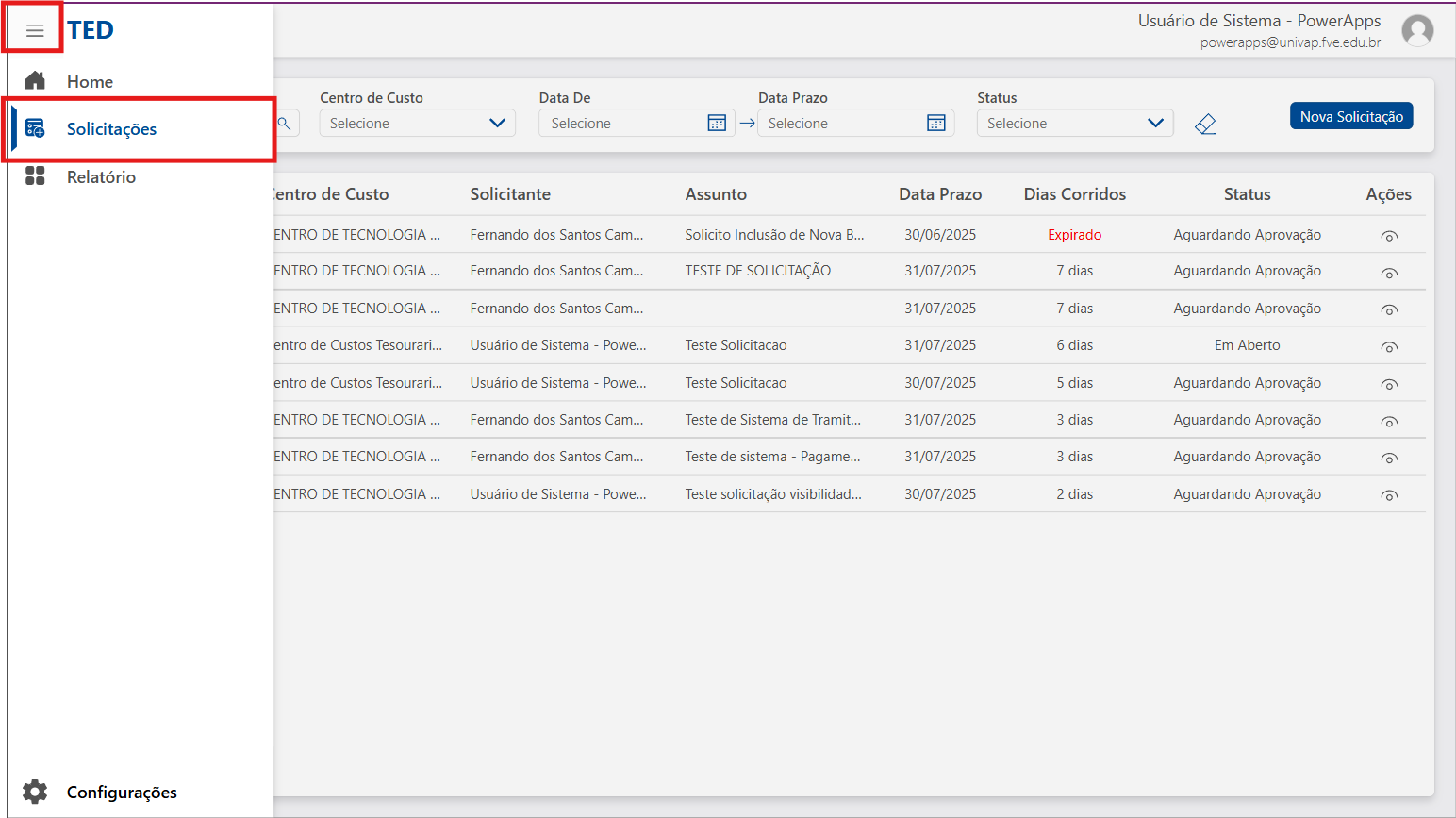
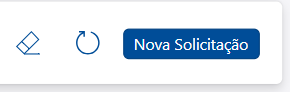
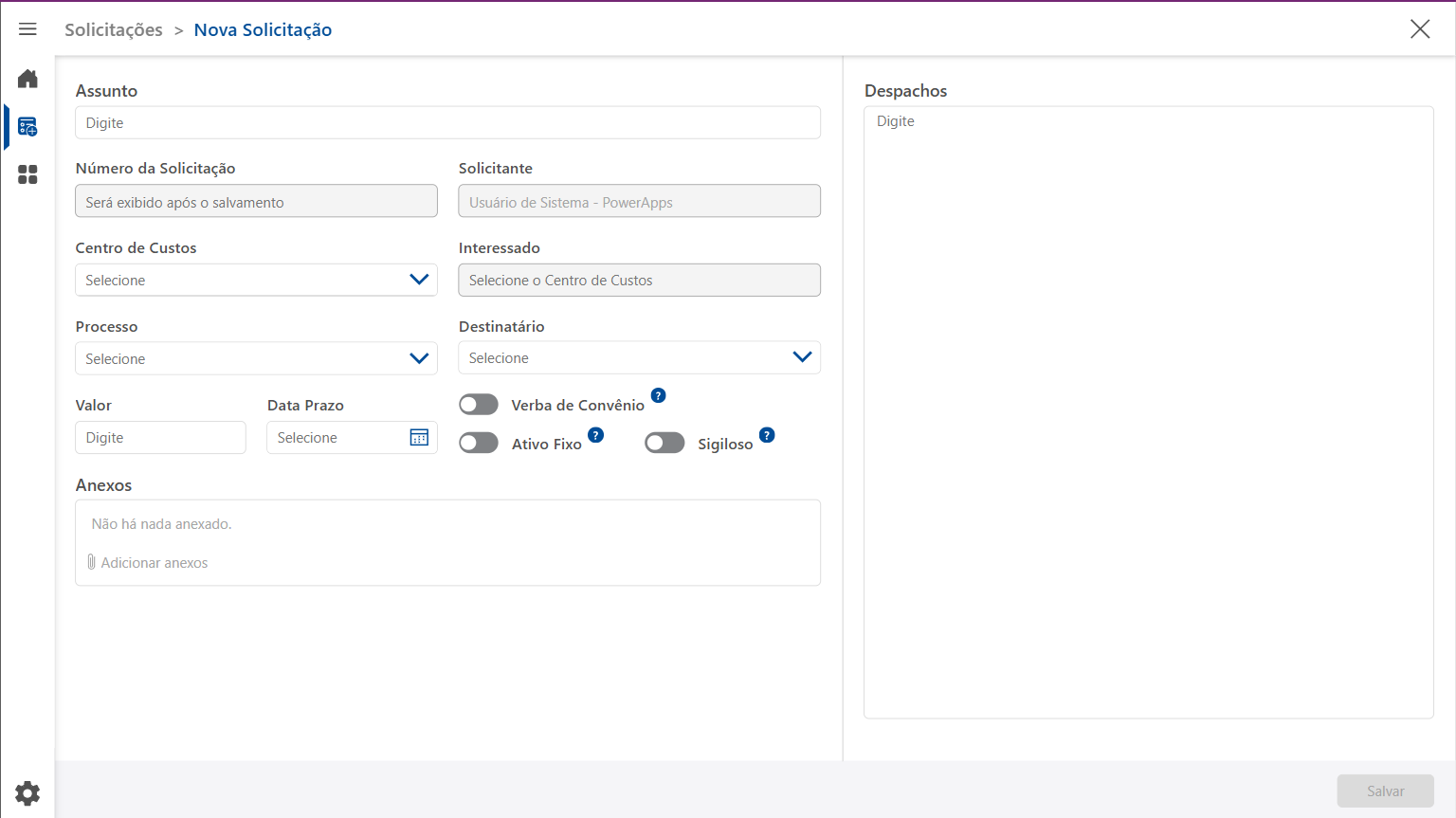
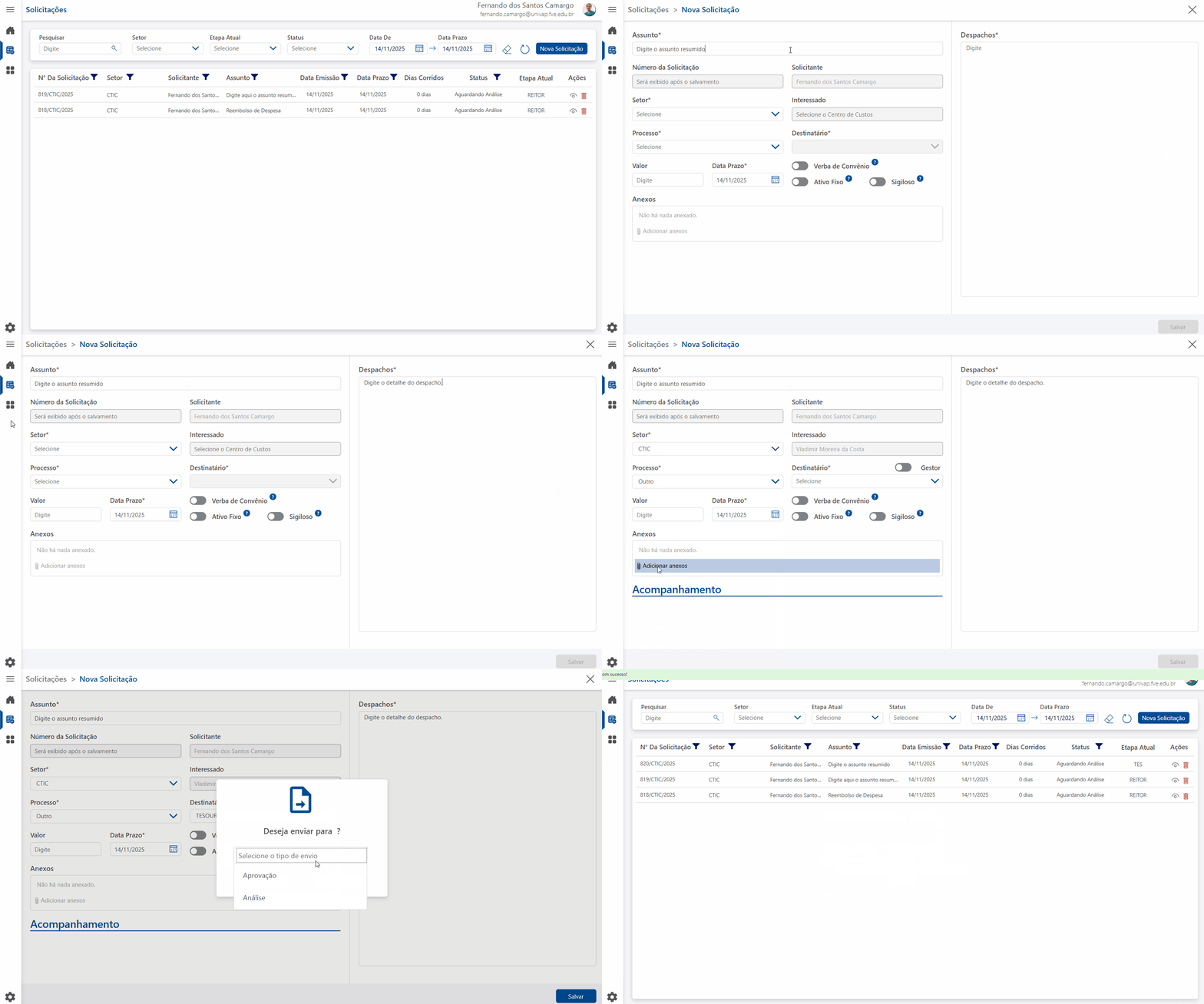
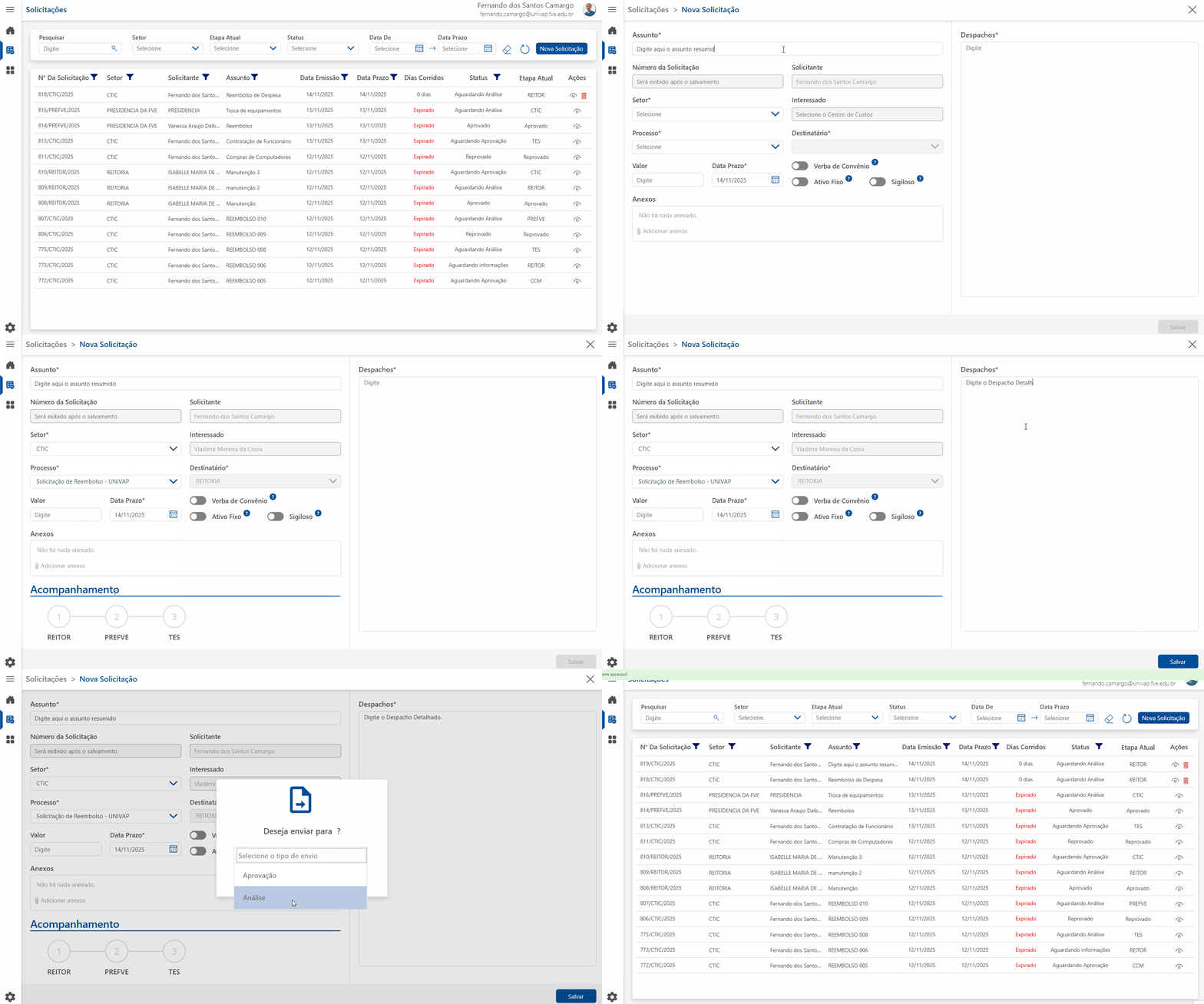
Para iniciar uma nova solicitação, acesse o menu lateral, clique na tela Solicitações e, em seguida, clique em “Nova Solicitação”
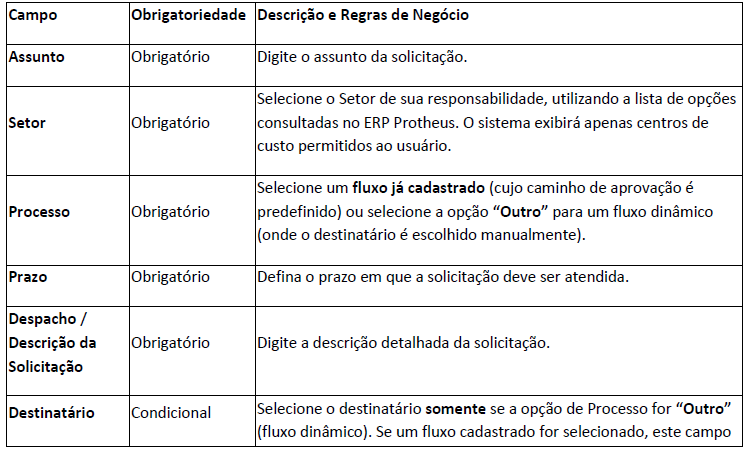
2.2 Preenchimento dos Campos
Após abrir a tela, preencha as informações necessárias. O sistema gerará automaticamente o Número da Solicitação, o campo Data (com a data atual), o Interessado e o Responsável pelo Centro de Custo.

2.3 Salvamento e Edição (Rascunho)
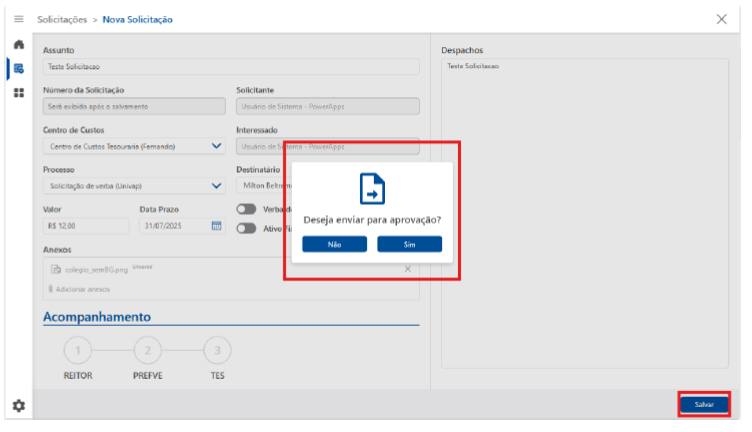
1. Após preencher os dados, clique em “Salvar.
2. Será exibida uma tela de confirmação de envio. Se você clicar em “Não”, a solicitação será salva com o status “Em Aberto”
Edição e Exclusão (Rascunho):
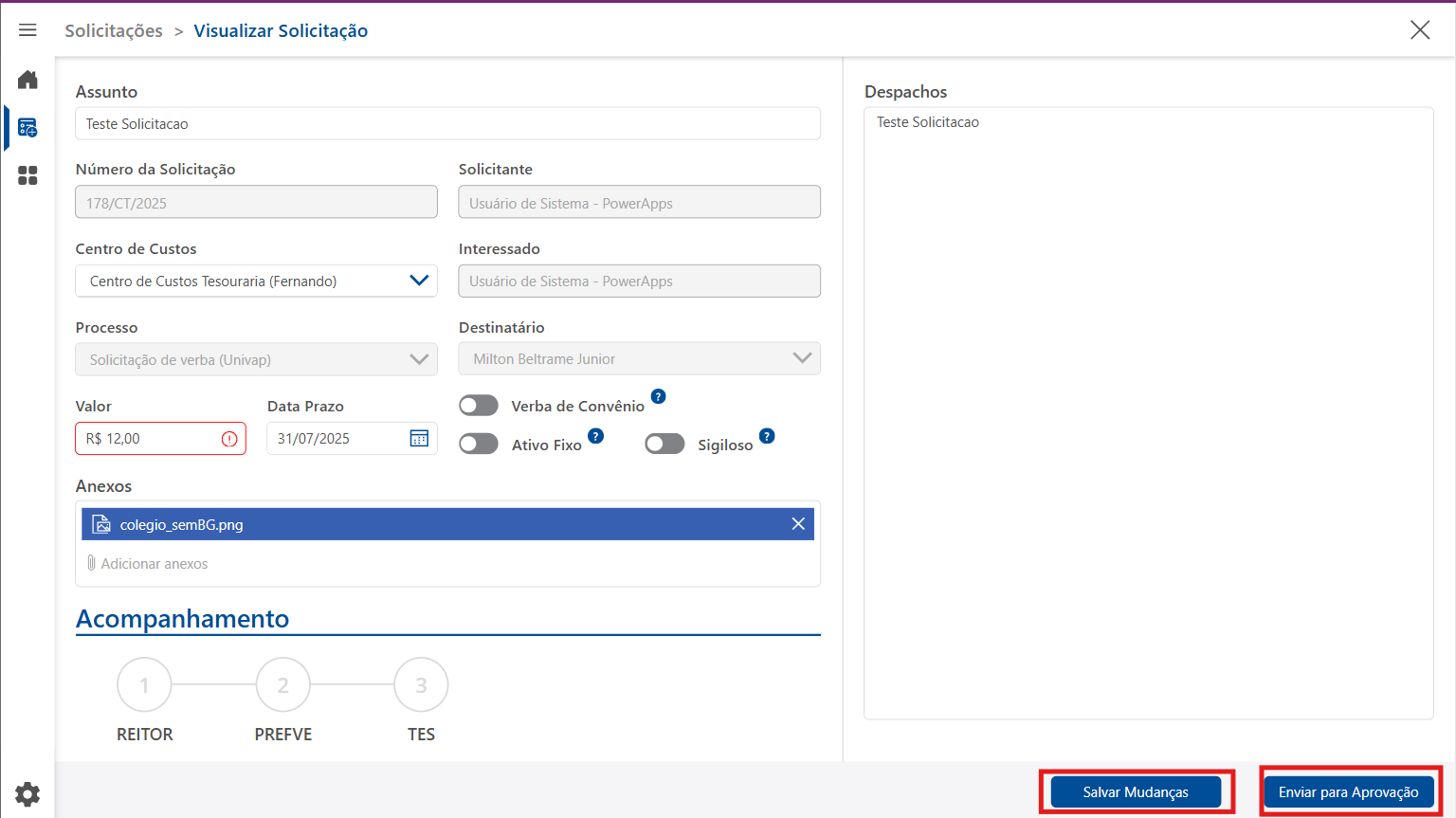
• Enquanto a solicitação estiver no status “Em Aberto” (rascunho), o solicitante pode editar.
• Para editar, acesse a solicitação pelo ícone de visualização.
• Após as alterações, é fundamental clicar em “Salvar Mudanças” antes de “Enviar para Aprovação”.
• É possível também excluir a solicitação que está como rascunho.

(Ícones de visualizar e excluir)
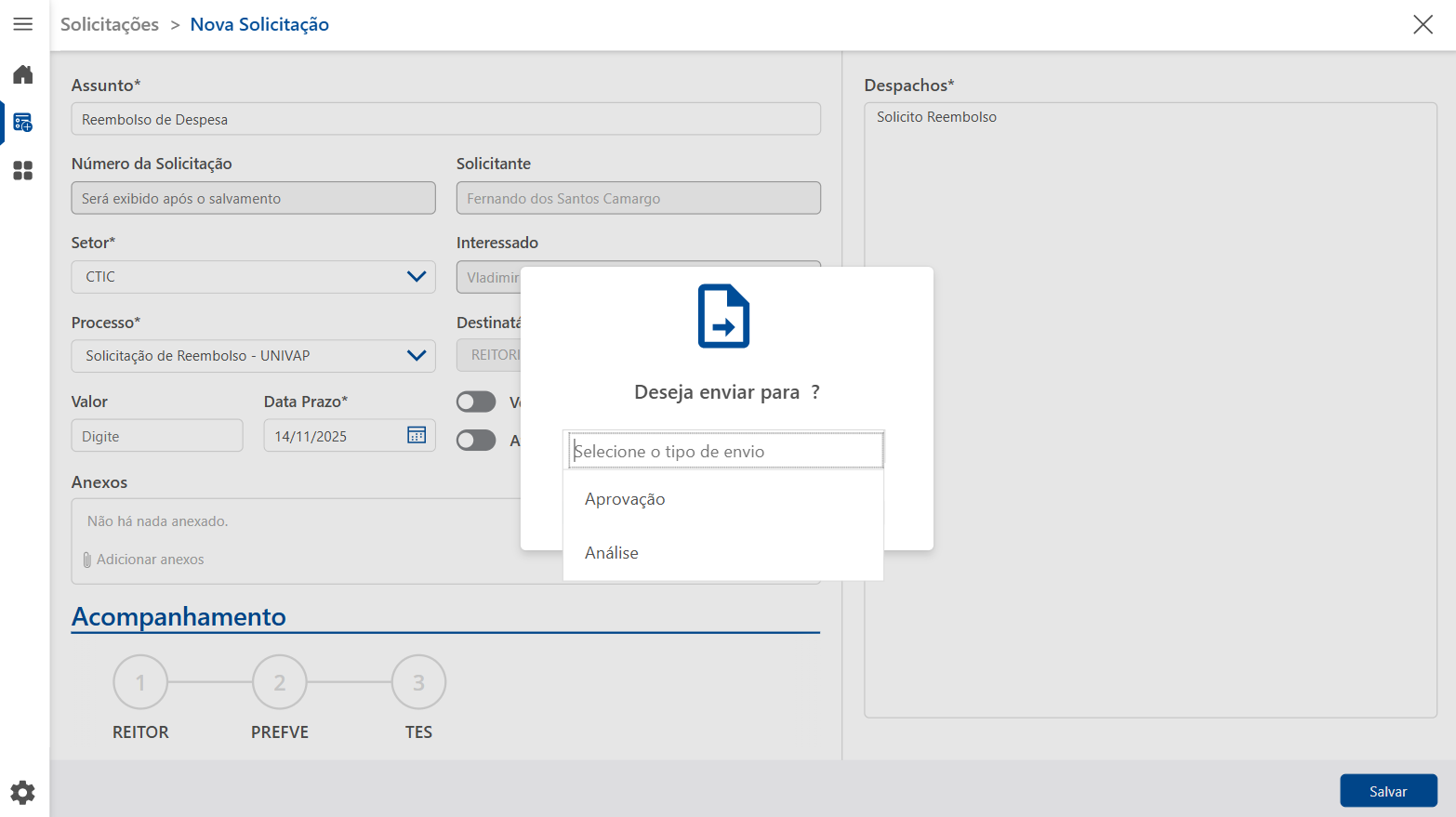
2.4 Envio para Aprovação ou Análise.
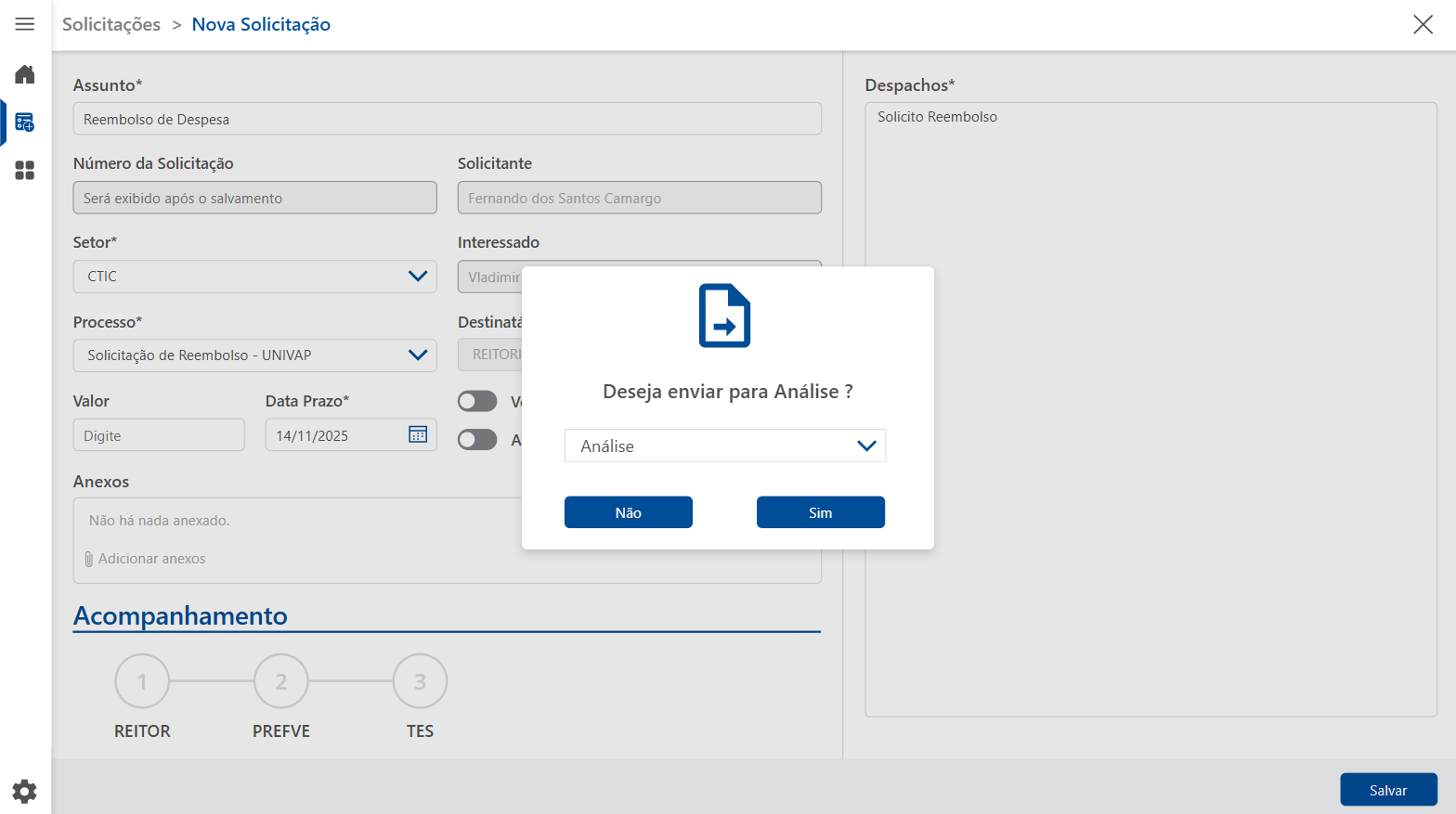
Depois de conferir todas as informações, clique em “Salvar”. Você será apresentado à opção de selecionar o Tipo de Tramitação. A escolha correta é fundamental, pois ela define quais ações o destinatário (a pessoa que receberá e atuará na solicitação) poderá realizar.
Você poderá escolher entre duas opções:
- Aprovação
- Análise
Aprovação (Requerimento de Decisão)
Selecione a opção Aprovação quando a sua solicitação exigir que o destinatário tome uma decisão formal sobre o documento ou pedido.
Análise (Requerimento de Movimentação/Conhecimento)
Selecione a opção Análise quando a sua solicitação for para que o destinatário apenas verifique o conteúdo, registre um parecer (se necessário) e mova o documento dentro do fluxo de trabalho. Não exige uma decisão final de "aprovar" ou "recusar" naquela etapa.
Após selecionar, clique no botão “Sim”. O fluxo de aprovação será iniciado automaticamente, seguindo as etapas definidas no sistema.
3. Acompanhamento e Visualização das Solicitações
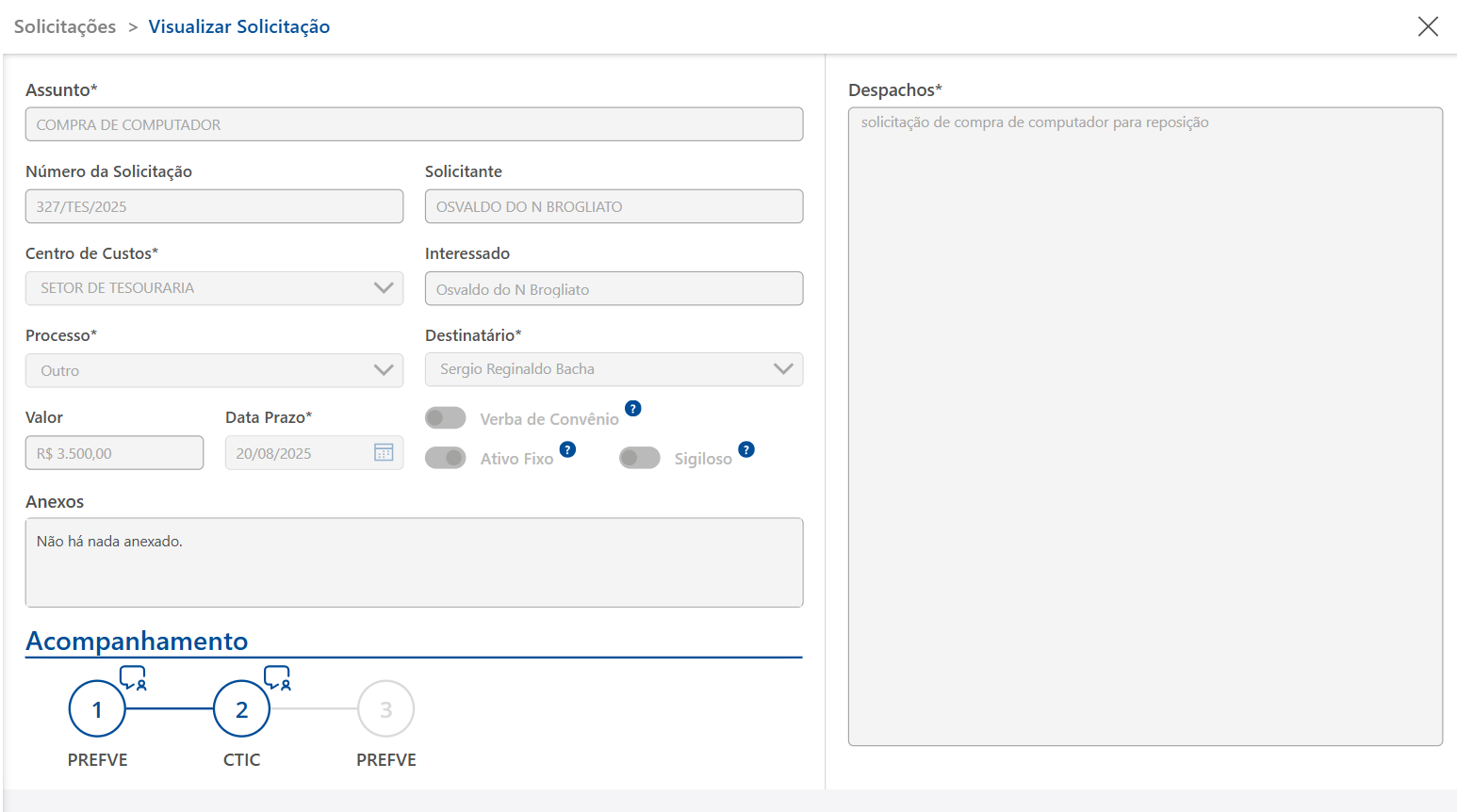
3.1 Visualização Detalhada
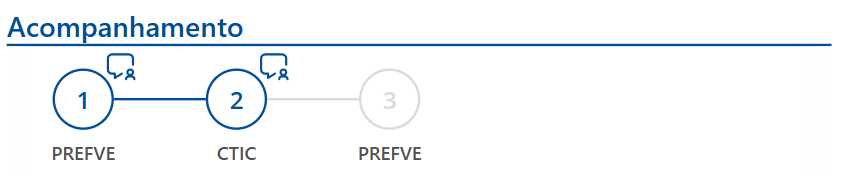
Ao abrir a solicitação, o usuário poderá visualizar todas as interações e decisões de forma cronológica. O sistema registra todas as interações e decisões (aprovação, recusa, comentários, etc...), incluindo a data e hora da ação de cada aprovador.

3.2 Filtros
Na tela principal de listagem das solicitações, estão disponíveis filtros para refinar a pesquisa.
• Pesquisar (Busca pelas colunas Nº da solicitação, Setor, solicitante ou Assunto)
• Setor
• Etapa Atual (Com quem está parado aguardando uma interação)
• Status
• Data

3.3 Notificações
O sistema enviará notificações por e-mail sobre o status da solicitação (envio, aprovação, recusa, etc.).
As notificações incluirão o nome completo do usuário que originou a solicitação ou a ação.
O sistema também enviará notificações caso o prazo definido para aprovação esteja se esgotando.
O aprovador receberá um e-mail com um link para acessar e validar a solicitação diretamente.
4. Ações do Destinatário
Os aprovadores podem interagir com a solicitação via Site.
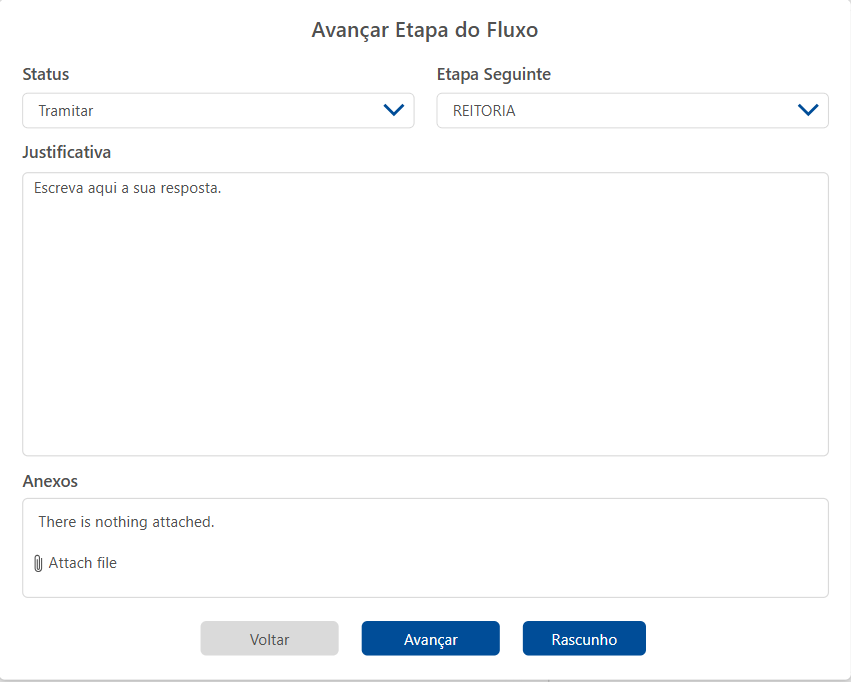
4.1 Avançar Etapa
1. Acesse a solicitação pelo ícone na tela de administração ou pelo link enviado por e-mail.
2. Clique no botão “Avançar Etapa” (em Azul) no canto inferior direito da tela.
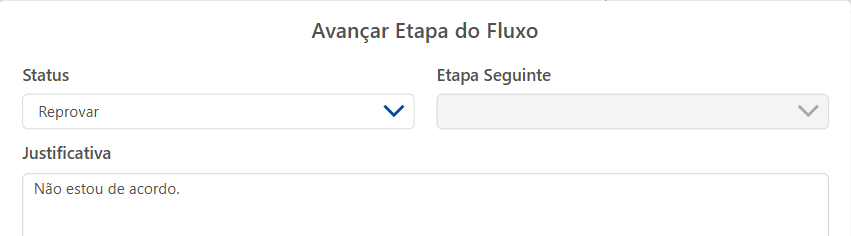
3. Será necessário selecionar o Status, a Etapa Seguinte e informar a Justificativa no campo de texto.
4. É possível anexar um arquivo, se necessário.
5. Clique em Avançar.
4.2 Modo Rascunho
O sistema oferece a opção de Modo Rascunho para que você possa começar a atuar em uma solicitação e salvá-la temporariamente, sem precisar enviá-la imediatamente ao solicitante ou ao próximo destinatário. Isso é ideal para casos em que a resposta exige consulta ou tempo adicional.
1. Ao visualizar a solicitação, preencha o campo Justificativa com o conteúdo da sua resposta ou com anotações sobre o status do documento.
2. Em vez de selecionar uma das ações finais (Aprovar, Tramitar, Recusar, etc.), clique no botão Rascunho.
3. O sistema salvará o conteúdo da "Justificativa".
4.2.1 Colaboração e Visualização do Rascunho
A funcionalidade de rascunho também é uma ferramenta de colaboração em equipe:
Acesso Compartilhado: Qualquer usuário que possua permissão de acesso ao seu setor também poderá visualizar as solicitações que você salvou em rascunho.
Ações no Rascunho:
Eles podem visualizar o conteúdo que você preencheu no campo Justificativa.
Eles podem abrir a solicitação e enviar a resposta utilizando o conteúdo que está no rascunho, finalizando a tramitação.
4.3 Opções de Movimentação do Fluxo (Status)
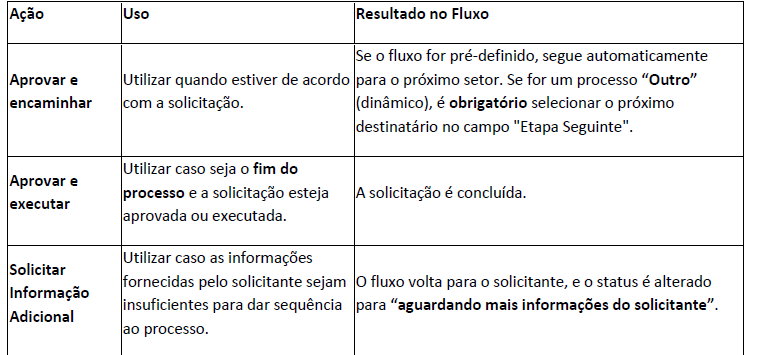
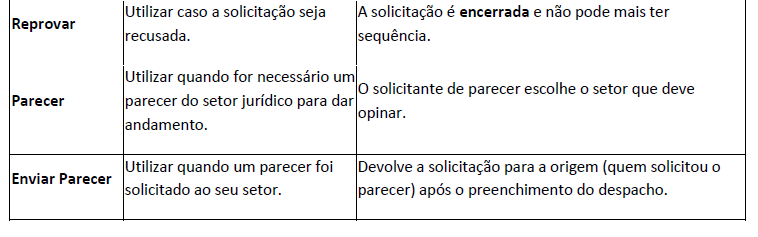
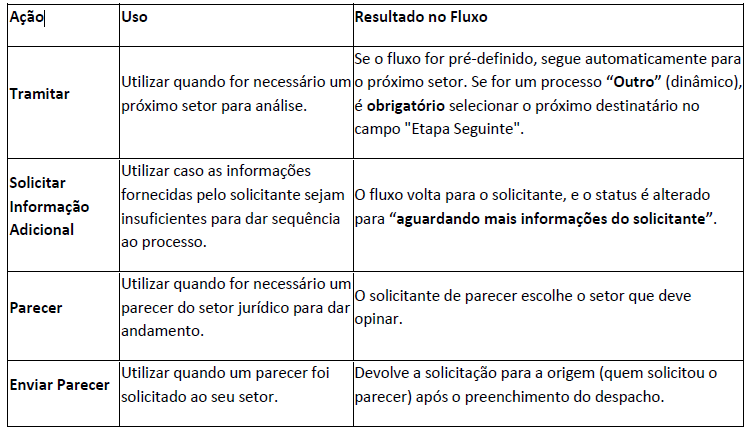
As opções que o destinatário pode selecionar para movimentar o fluxo são:
Tipo de Solicitação: APROVAÇÃO
Tipo de Solicitação: ANÁLISE
5. Regras de Visualização e Permissões
As permissões de visualização e ação são definidas por perfil:
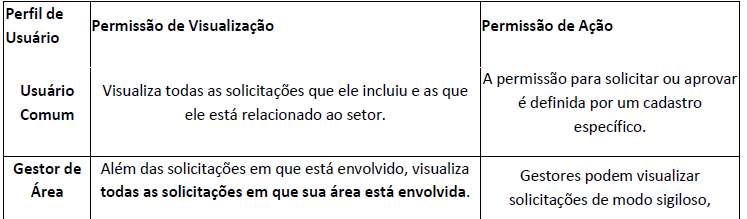

Observação sobre Não-Gestores: Em alguns setores, um usuário que não é gestor pode receber permissão para visualizar as solicitações em que seu setor está envolvido (utilizado em casos onde um intermediário precisa analisar e resumir solicitações)
6. Exemplos práticos de iteração nas solicitações
Exemplo de Parecer enviado para o setor Contabilidade:
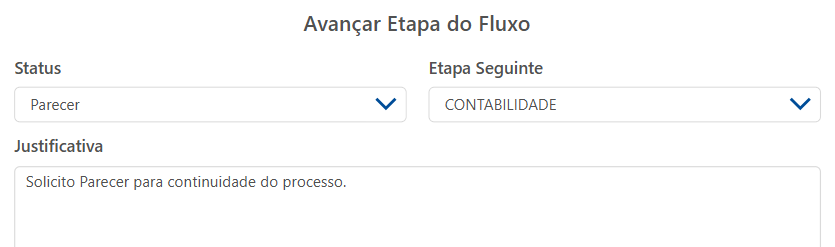
Aprovar a encaminhar: Utilizar caso esteja de acordo com a solicitação, se for um fluxo pré-definido, a solicitação irá automaticamente para o próximo setor. Caso seja um processo igual a “Outro”, é obrigatório selecionar o próximo destinatário no campo Etapa Seguinte.
Aprovar e executar: Utilizar caso seja o fim do processo e que a solicitação está aprovada ou executada.
Exemplo de Aprovar e executar:
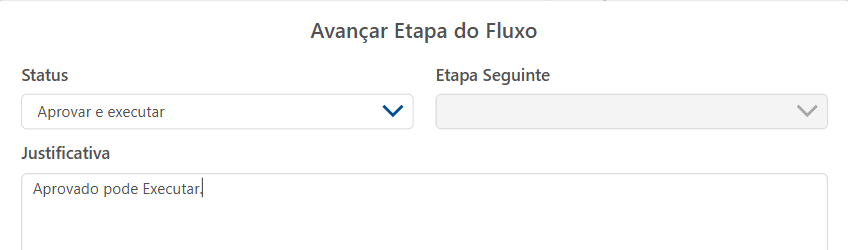
Solicitar informações adicionais: Utilizar caso precise de informações adicionais de outro setor que não esteja no processo para dar sequência.
Exemplo de Solicitar informação adicional.
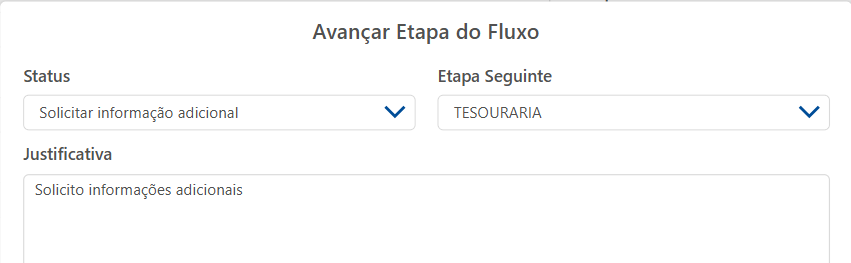
Reprovar: Utilizar caso queira reprovar a solicitação que foi feita. Nesse caso a solicitação é encerrada não podendo mais dar sequência.
Exemplo de Reprovar.
7. Perguntas Frequentes (FAQ) do Sistema de Solicitações Internas
Criação e Edição de Solicitações
Q1: Quais campos devo preencher obrigatoriamente para criar uma nova solicitação?
Os campos obrigatórios são: Assunto, Centro de Custos (lista de opções do Protheus), Processo, Prazo e Despacho (Descrição da Solicitação)
Q2: Como eu defino quem deve aprovar minha solicitação?
Isso depende da sua seleção no campo "Processo":
1. Fluxo já Cadastrado: Se você selecionar um fluxo preexistente, o campo de destinatário será bloqueado, pois o caminho de aprovação já está definido no cadastro do fluxo.
2. Opção “Outro” (Fluxo Dinâmico): Se você selecionar esta opção, deverá escolher o Destinatário manualmente. Atenção: em um fluxo dinâmico, você só pode selecionar um destinatário que possua permissão de aprovação
Q3: Posso salvar a solicitação como rascunho e editar depois?
Sim. Após preencher os dados, clique em “Salvar”. Na tela de confirmação de envio, se você clicar em “Não”, a solicitação será salva com o status “Em Aberto” (rascunho). Enquanto estiver “Em Aberto”, você poderá editar ou excluir a solicitação. Lembre-se de clicar em “Salvar Informações” após qualquer edição.
Q4: O que acontece se eu preencher o campo "Valor"?
Se você preencher o campo "Valor" (que é opcional), o sistema irá consultar o ERP Protheus para verificar o orçamento do seu Centro de Custo. Uma mensagem será exibida na tela, indicando “Dentro do Orçamento” ou “Fora do Orçamento”.
Q5: O que acontece se eu marcar a solicitação como "Ativo Fixo" ou "Sigilosa"?
• Ativo Fixo: Se selecionado (para compra de computadores, máquinas, etc.), o sistema ativará uma validação específica baseada no saldo de ativo fixo.
• Sigiloso: Se selecionado, somente o gestor da sua Área (além do solicitante e envolvidos) poderá visualizar a solicitação.
Acompanhamento e Fluxo
Q6: Como acompanho as interações na minha solicitação?
Ao abrir a solicitação, todas as interações e decisões de cada aprovador (aprovação, recusa, comentários) serão exibidas de forma cronológica, com registro de data e hora
Q7: Como eu sei quando uma solicitação está pendente de minha aprovação?
O sistema enviará notificações por e-mail sobre o status da solicitação. O e-mail para o aprovador conterá um link para acessar e validar a solicitação diretamente. O sistema também enviará notificações se o prazo de aprovação estiver terminando.
É possível também filtrar na tela pelo campo Etapa Atual
Q8: O que acontece se eu solicitar Informação Adicional?
O fluxo retorna para o solicitante e o status é alterado para “aguardando mais informações do solicitante”
Visualização e Permissões
Q9: Eu não sou gestor. Posso ver as solicitações do meu setor?
Sim, se o seu perfil de usuário estiver configurado no Cadastro de Usuário x Departamento para ter essa permissão. Essa funcionalidade é útil para intermediários que precisam analisar e resumir solicitações para o gestor.
Vídeos de exemplo
Inclusão de Solicitação - Análise - Processo Não Definido
Inclusão de Solicitação - Análise - Processo Pré-Definido
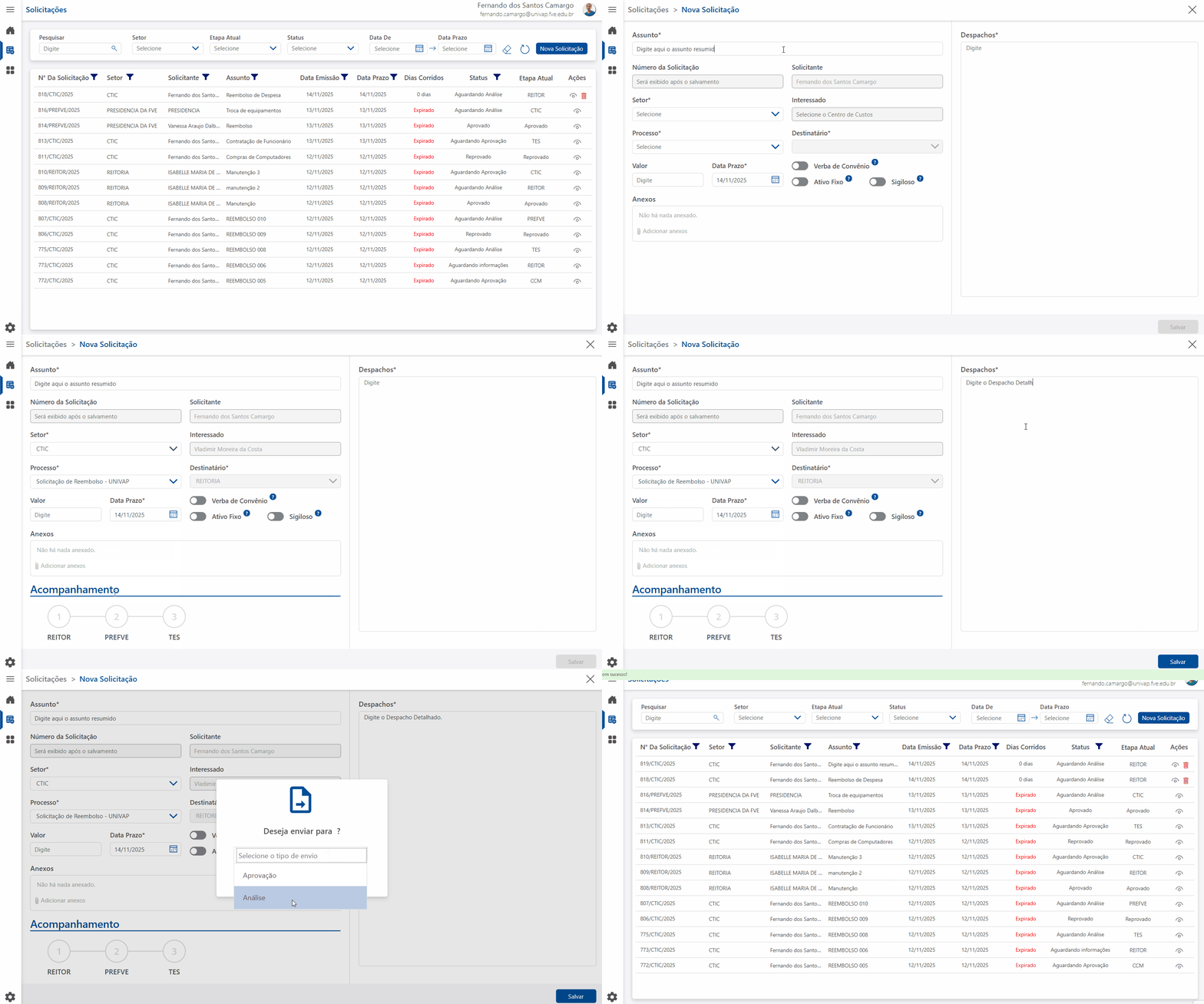
Resposta de Solicitação - Análise - Processo Não Definido
Inclusão de Solicitação - Aprovação - Processo Não Definido
Inclusão de Solicitação - Aprovação - Processo Pré-Definido
Resposta de Solicitação - Aprovação - Processo Não Definido