Adicionar Usuário a Grupos no Active Directory
Grupos específicos de acesso
Alguns grupos do Active Directory possuem funções específicas de acesso. Antes de adicionar um usuário a qualquer grupo, confirme a necessidade de acesso e utilize somente os grupos autorizados para a função do usuário.
· G-CAPTURE - GR: libera acesso ao FTP do Abaris.
· G-TERMINAL-TS01: libera acesso ao servidor de Terminal Service SRV-TS-01.
· G-TERMINAL-TS02: libera acesso ao servidor de Terminal Service SRV-TS-02.
Regra para novos usuários: para novos usuários, liberar acesso somente ao TS02, adicionando o usuário ao grupo G-TERMINAL-TS02. O acesso ao TS01 deve ser concedido somente quando houver necessidade/autorização específica.
Objetivo
Este manual apresenta o procedimento para adicionar um usuário a grupos de segurança no Active Directory, permitindo conceder os acessos correspondentes aos grupos.
1. Abrir o Active Directory Users and Computers
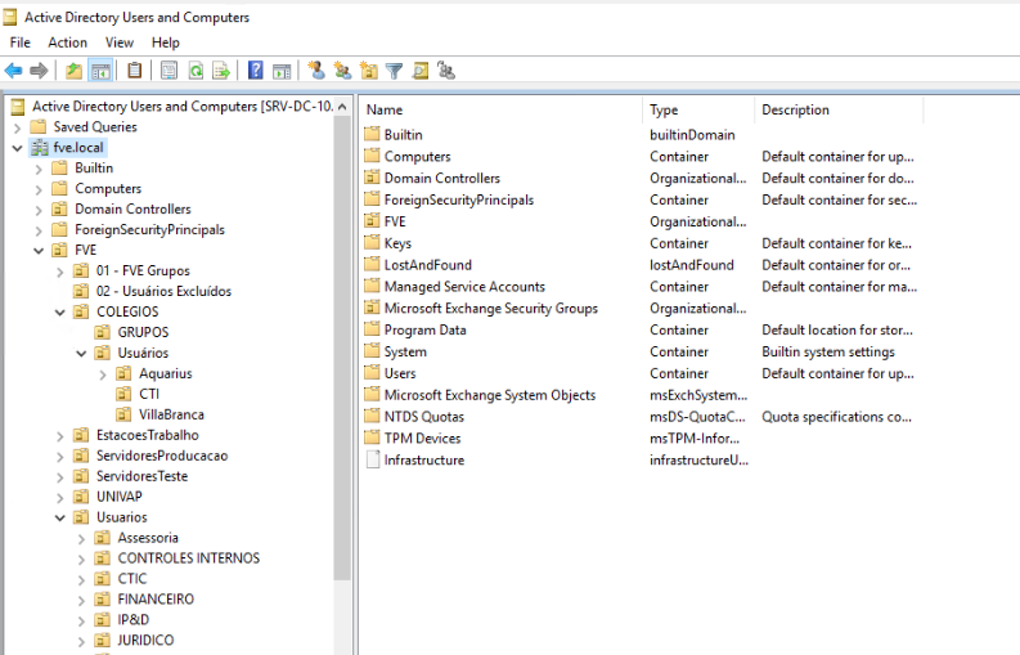
No servidor/controlador de domínio, abra o Active Directory Users and Computers. Na árvore à esquerda, selecione o domínio fve.local.
2. Localizar o usuário
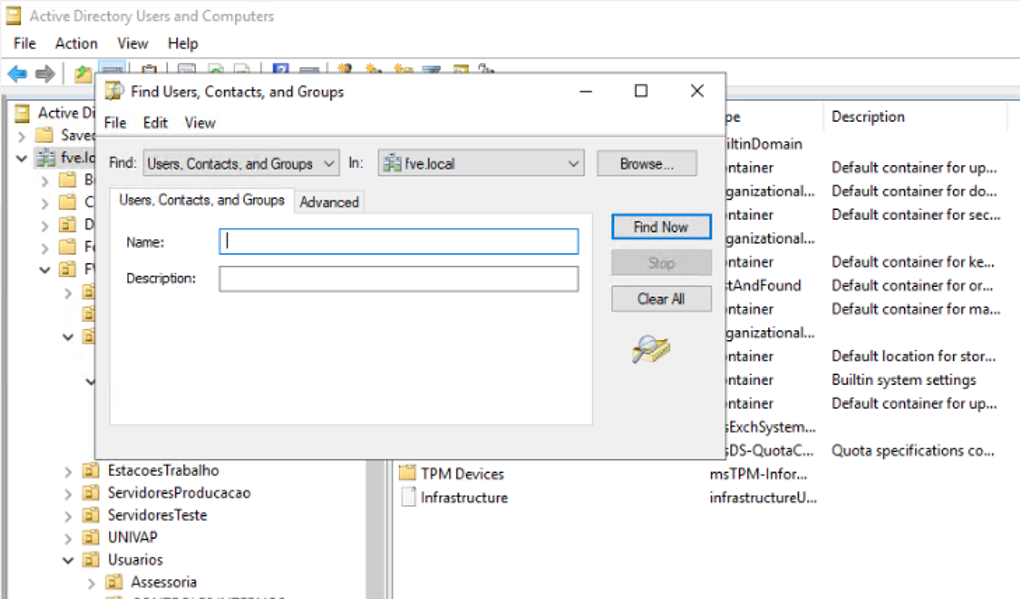
Clique com o botão direito sobre o domínio fve.local e selecione Find... (Localizar...). Digite o nome do usuário no campo Name e clique em Find Now.
3. Abrir as propriedades do usuário
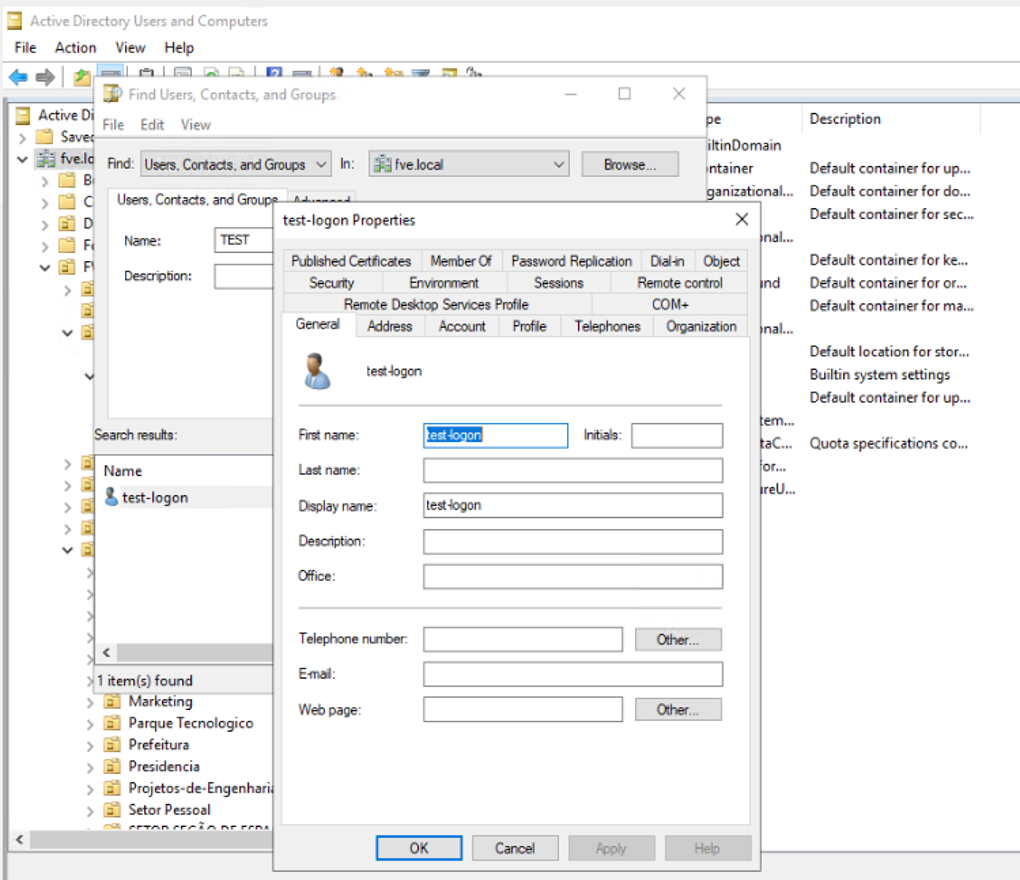
Na lista de resultados, localize o usuário desejado. Clique com o botão direito sobre o usuário e abra Properties (Propriedades).
4. Acessar a aba Member Of
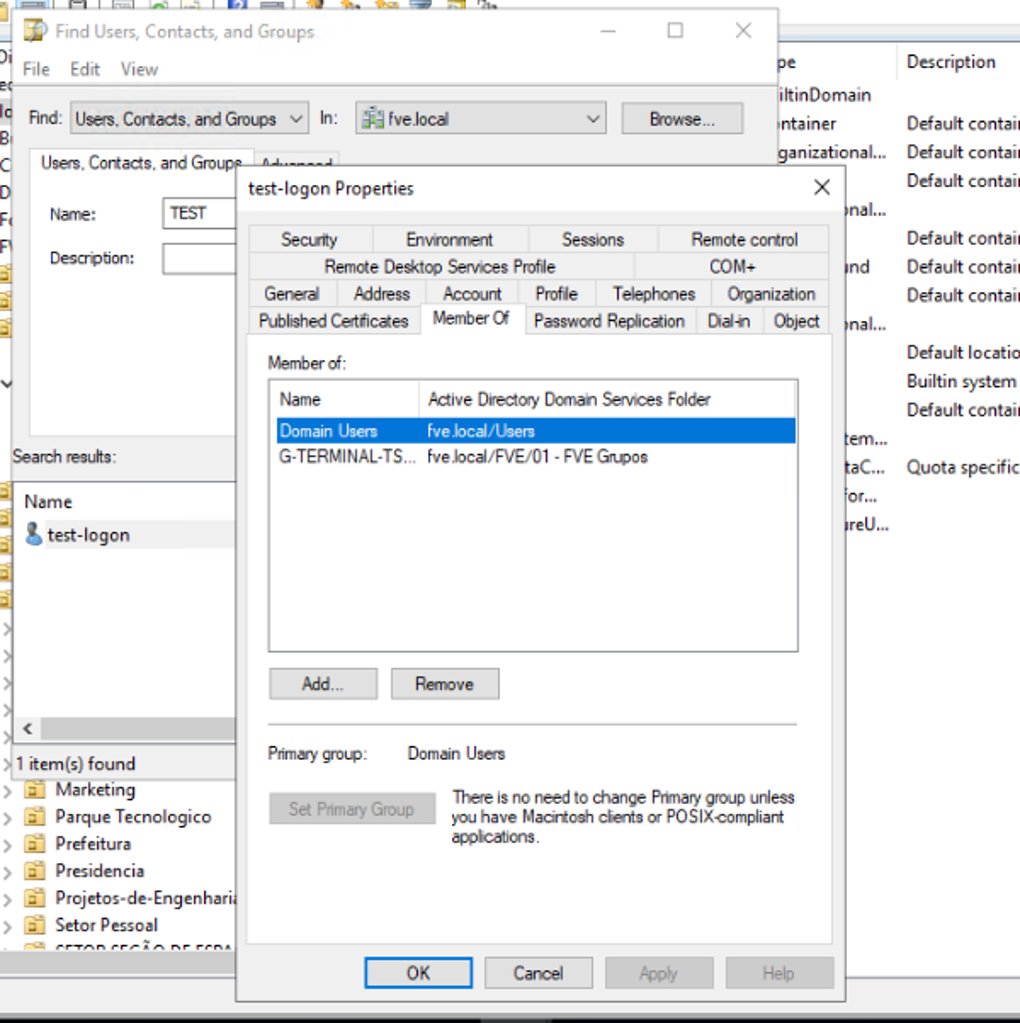
Na janela de propriedades do usuário, selecione a aba Member Of. Nessa tela são exibidos os grupos dos quais o usuário já faz parte.
5. Adicionar o usuário ao grupo
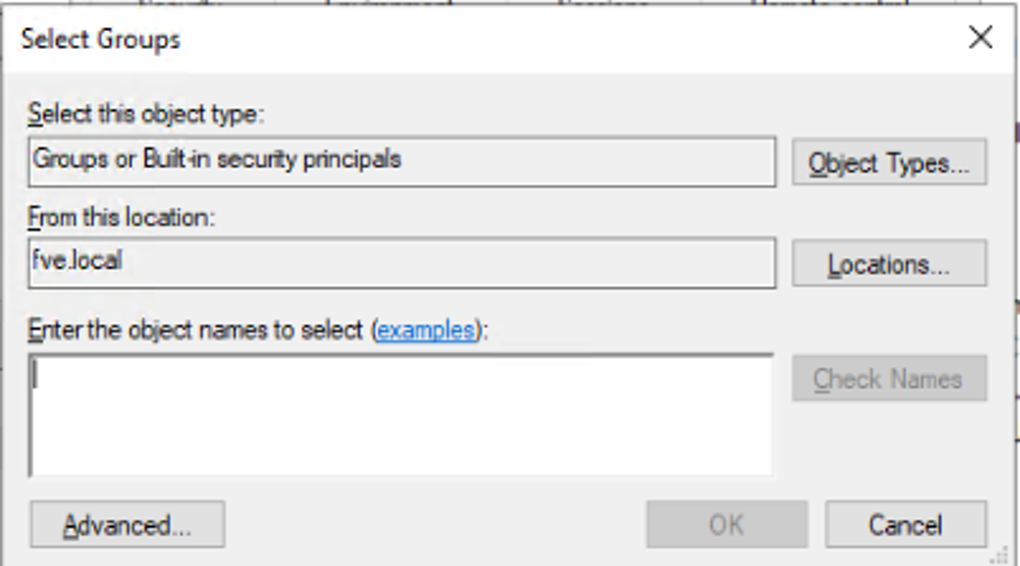
Clique em Add... para adicionar o usuário a um novo grupo. No campo Enter the object names to select, digite o nome do grupo desejado e clique em Check Names. Depois de confirmar o grupo, clique em OK.
6. Confirmar o grupo selecionado
Quando houver mais de um objeto correspondente ao nome informado, será exibida a janela Multiple Names Found. Selecione o grupo correto, conferindo o nome e a pasta do Active Directory, e clique em OK.