# PASSO A PASSO

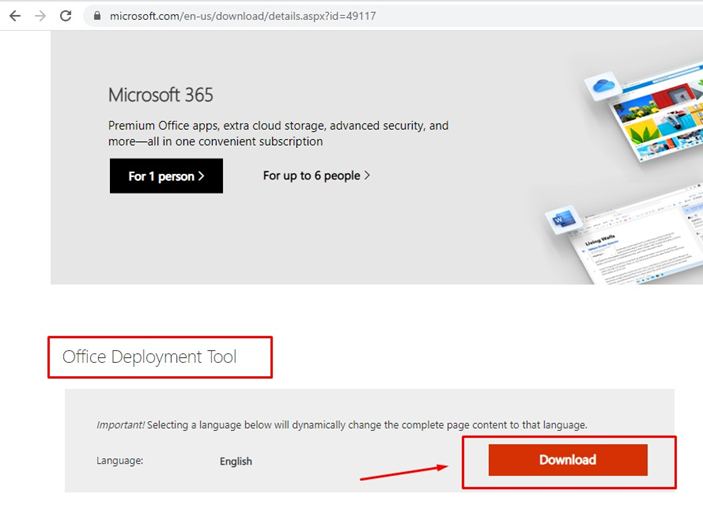
<span style="background-color: yellow;">1º Etapa</span><span style="white-space: pre-wrap;"> – Fazer o download do Office Deployment Tool e instalar.</span>

<span style="white-space: pre-wrap;">Acesse o site e faça o download. </span>[https://www.microsoft.com/en-us/download/details.aspx?id=49117](https://www.microsoft.com/en-us/download/details.aspx?id=49117)

<span style="white-space: pre-wrap;"> </span>

[![image.png](https://wikitic.univap.br/uploads/images/gallery/2025-08/scaled-1680-/U0qfGISRU9OTWfNB-image.png)](https://wikitic.univap.br/uploads/images/gallery/2025-08/U0qfGISRU9OTWfNB-image.png)<span style="white-space: pre-wrap;"> </span>

<span style="white-space: pre-wrap;"> </span>

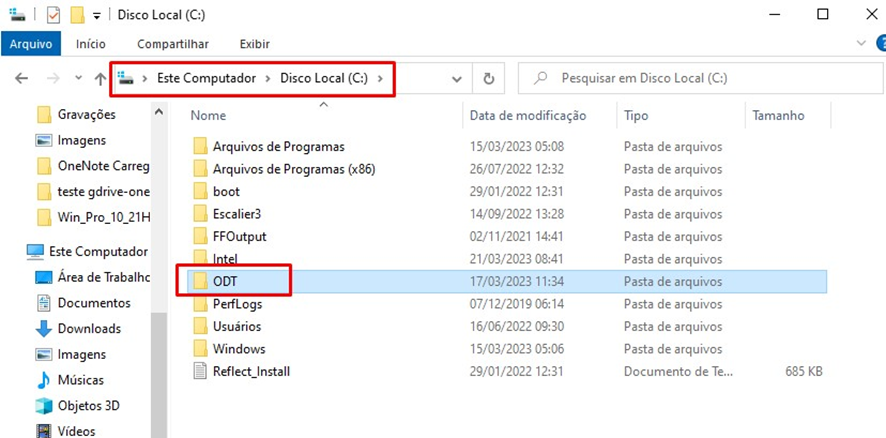
<span style="white-space: pre-wrap;">Crie uma pasta com o nome “ODT” em sua unidade C: </span>

<span style="white-space: pre-wrap;"> </span>[![image.png](https://wikitic.univap.br/uploads/images/gallery/2025-08/scaled-1680-/sCeafaHhCxqiSTQX-image.png)](https://wikitic.univap.br/uploads/images/gallery/2025-08/sCeafaHhCxqiSTQX-image.png)

<span style="white-space: pre-wrap;"> </span>

<span style="white-space: pre-wrap;"> </span>

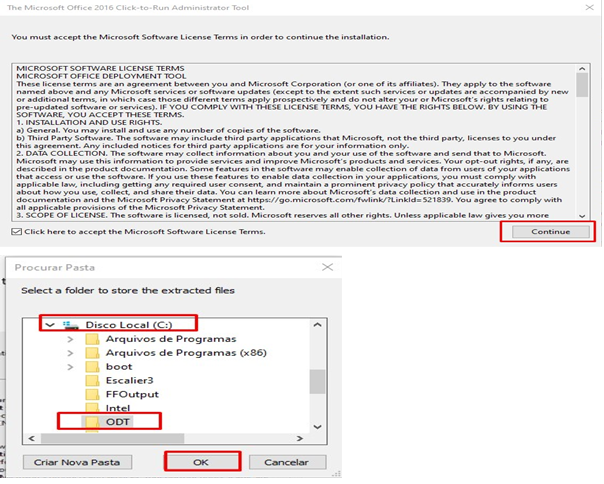
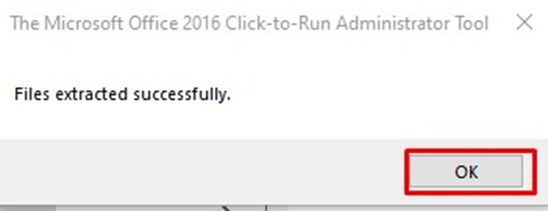
Execute o Office Deployment Tool e extraia dentro dessa pasta “ODT”.

<span style="white-space: pre-wrap;"> </span>[![image.png](https://wikitic.univap.br/uploads/images/gallery/2025-08/scaled-1680-/uYnFcUx1kiaHBoKK-image.png)](https://wikitic.univap.br/uploads/images/gallery/2025-08/uYnFcUx1kiaHBoKK-image.png)

[![image.png](https://wikitic.univap.br/uploads/images/gallery/2025-08/scaled-1680-/Zxp6sa5gl8e7yYQa-image.png)](https://wikitic.univap.br/uploads/images/gallery/2025-08/Zxp6sa5gl8e7yYQa-image.png)
<span style="white-space: pre-wrap;"> </span>

<span style="white-space: pre-wrap;"> </span>

<span style="white-space: pre-wrap;"> </span>

<span style="white-space: pre-wrap;"> </span>

<span style="background-color: yellow;">2º Etapa</span><span style="white-space: pre-wrap;"> - Criar o XML para instalação</span>

<span style="white-space: pre-wrap;"> </span>

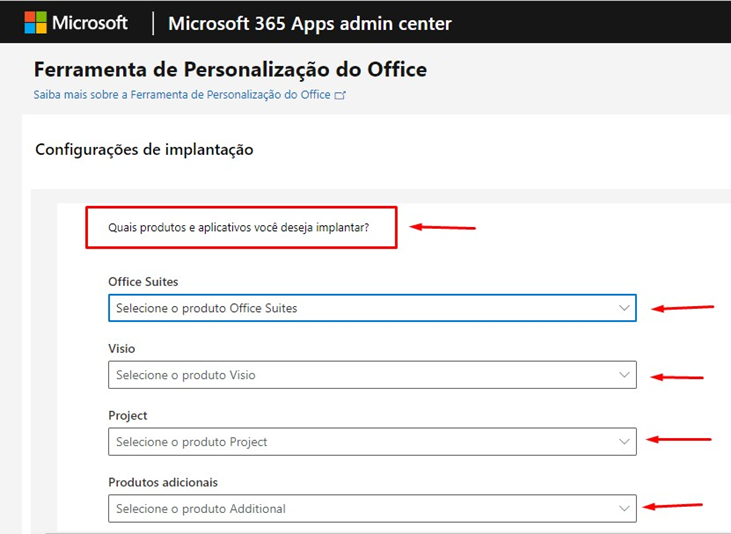
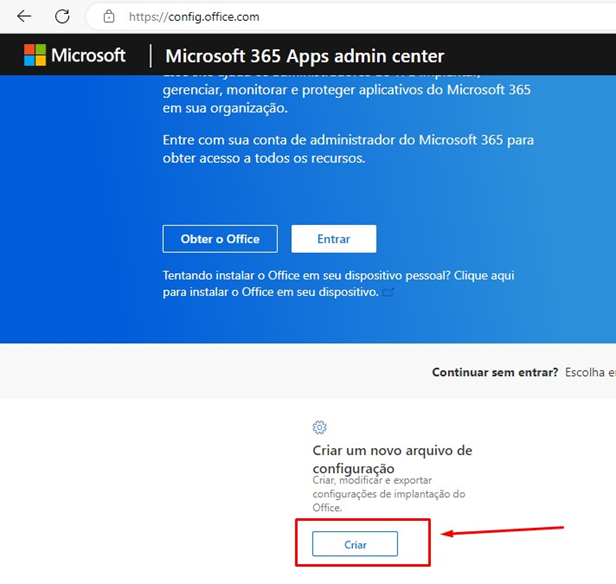
Acesse o site ([<span style="color: rgb(5, 99, 193);">https://config.office.com/</span>](https://config.office.com/)[<span style="color: black;">)</span>](https://config.office.com/)

E vá em criar um arquivo de configuração.

[![image.png](https://wikitic.univap.br/uploads/images/gallery/2025-08/scaled-1680-/0dBWLL8GqbmV8bIB-image.png)](https://wikitic.univap.br/uploads/images/gallery/2025-08/0dBWLL8GqbmV8bIB-image.png)<span style="white-space: pre-wrap;"> </span>
<span style="white-space: pre-wrap;"> </span>

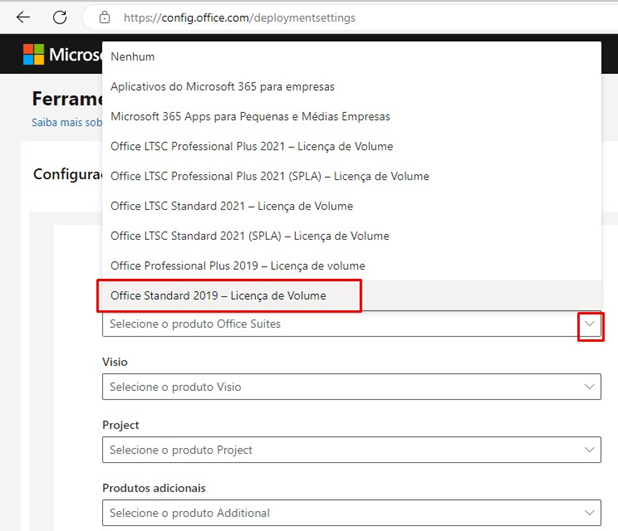
<span style="white-space: pre-wrap;">Defina qual o produto que você irá criar o XML, </span>

[![image.png](https://wikitic.univap.br/uploads/images/gallery/2025-08/scaled-1680-/hIcwSdftnTbDR3B1-image.png)](https://wikitic.univap.br/uploads/images/gallery/2025-08/hIcwSdftnTbDR3B1-image.png)

<span style="white-space: pre-wrap;"> </span>

Nesse exemplo estou selecionando o office 2019

[![image.png](https://wikitic.univap.br/uploads/images/gallery/2025-08/scaled-1680-/uWnqX9004xlhj0q4-image.png)](https://wikitic.univap.br/uploads/images/gallery/2025-08/uWnqX9004xlhj0q4-image.png)
<span style="white-space: pre-wrap;"> </span>

<span style="white-space: pre-wrap;"> </span>

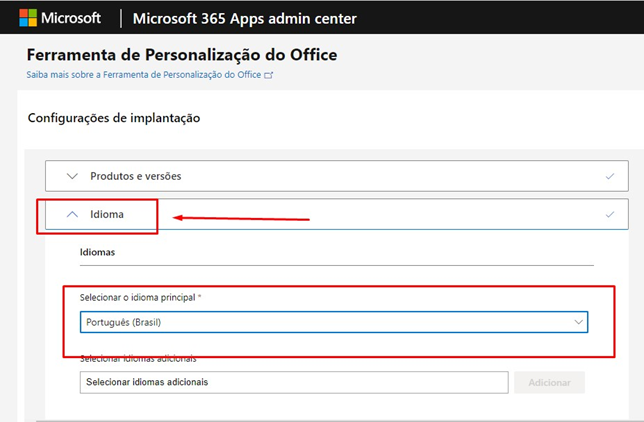
Na guia Idioma, selecione português Brasil.

<span style="white-space: pre-wrap;"> </span>

<span style="white-space: pre-wrap;"> </span>[![image.png](https://wikitic.univap.br/uploads/images/gallery/2025-08/scaled-1680-/aTw9FAzTmnXOzrvh-image.png)](https://wikitic.univap.br/uploads/images/gallery/2025-08/aTw9FAzTmnXOzrvh-image.png)

<span style="white-space: pre-wrap;"> </span>

<span style="white-space: pre-wrap;"> </span>

<span style="white-space: pre-wrap;"> </span>

<span style="white-space: pre-wrap;"> </span>

<span style="white-space: pre-wrap;"> </span>

<span style="white-space: pre-wrap;"> </span>

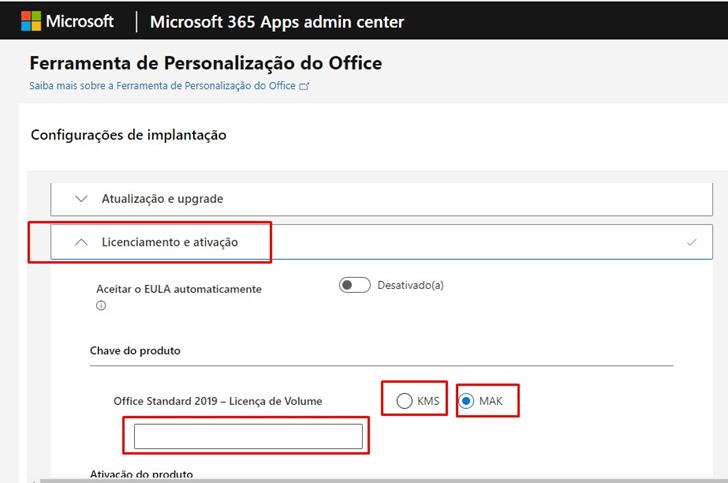
Acesse a guia Licenciamento e Ativação e caso possuir uma chave KMS ou MAK, adicionar.

[![image.png](https://wikitic.univap.br/uploads/images/gallery/2025-08/scaled-1680-/k2RowIsmngU3m6sc-image.png)](https://wikitic.univap.br/uploads/images/gallery/2025-08/k2RowIsmngU3m6sc-image.png)<span style="white-space: pre-wrap;"> </span>
<span style="white-space: pre-wrap;"> </span>

Os itens principais a serem configurado foram esses acima:

• Qual o produto

• O idioma

• O licenciamento

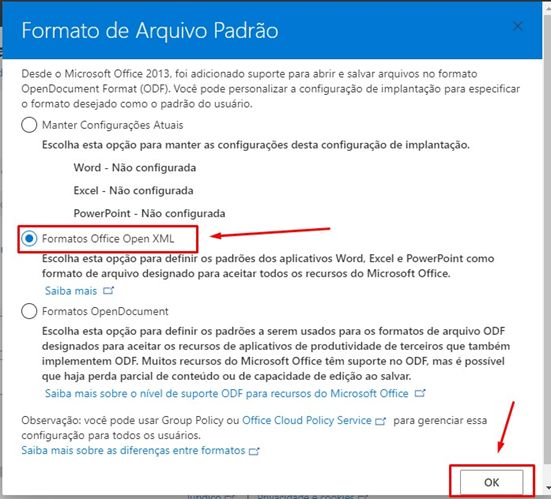
Os demais podem deixar padrão, não precisa alterar só caso seja necessário.

<span style="white-space: pre-wrap;"> </span>

Após essa configuração do XML, só clicar em exportar

[![image.png](https://wikitic.univap.br/uploads/images/gallery/2025-08/scaled-1680-/62ZEzeUiflvChx1h-image.png)](https://wikitic.univap.br/uploads/images/gallery/2025-08/62ZEzeUiflvChx1h-image.png)

<span style="white-space: pre-wrap;"> </span>

<span style="white-space: pre-wrap;"> </span>

<span style="white-space: pre-wrap;"> </span>

<span style="white-space: pre-wrap;"> </span>

<span style="white-space: pre-wrap;"> </span>

<span style="white-space: pre-wrap;"> </span>

<span style="white-space: pre-wrap;"> </span>

<span style="white-space: pre-wrap;"> </span>

<span style="white-space: pre-wrap;">Selecionar a opção XML </span>

<span style="white-space: pre-wrap;"> </span>[![image.png](https://wikitic.univap.br/uploads/images/gallery/2025-08/scaled-1680-/dZ8nF8kQ3P1hinQC-image.png)](https://wikitic.univap.br/uploads/images/gallery/2025-08/dZ8nF8kQ3P1hinQC-image.png)

<span style="white-space: pre-wrap;"> </span>

<span style="white-space: pre-wrap;"> </span>

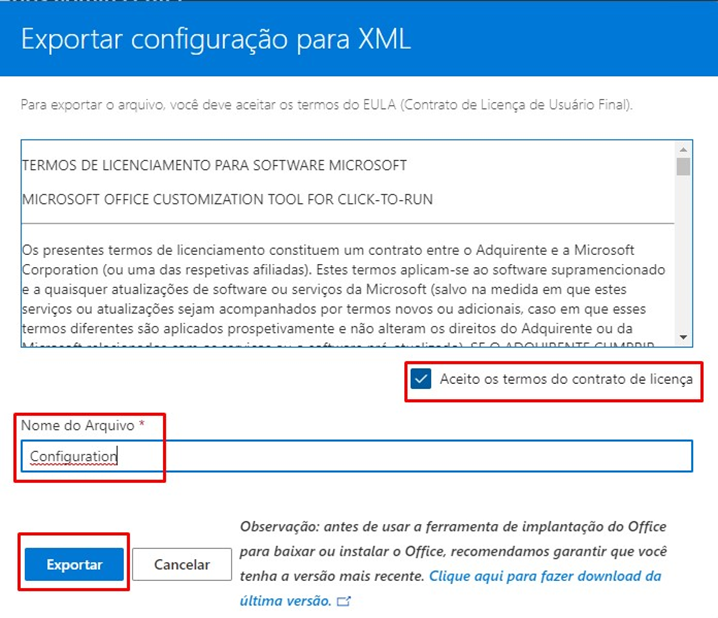
Aceite os termos, defina um nome para o arquivo, costumo deixar “Configuration” e Exporte.

<span style="white-space: pre-wrap;"> </span>

[![image.png](https://wikitic.univap.br/uploads/images/gallery/2025-08/scaled-1680-/pyVBD8zAsBb4yU9P-image.png)](https://wikitic.univap.br/uploads/images/gallery/2025-08/pyVBD8zAsBb4yU9P-image.png)<span style="white-space: pre-wrap;"> </span>

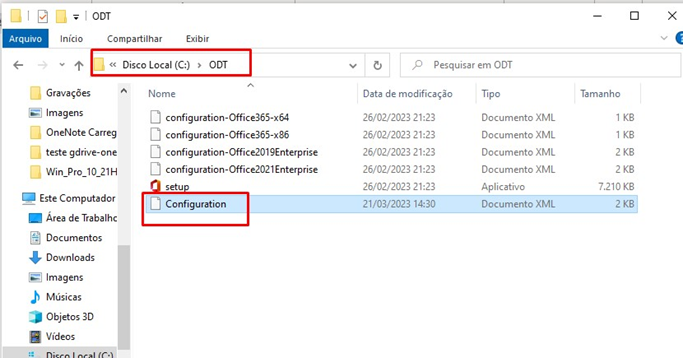
Copie o XML para dentro da pasta ODT.

[![image.png](https://wikitic.univap.br/uploads/images/gallery/2025-08/scaled-1680-/7v48c01aSfXPuvA4-image.png)](https://wikitic.univap.br/uploads/images/gallery/2025-08/7v48c01aSfXPuvA4-image.png)
<span style="white-space: pre-wrap;"> </span>

<span style="white-space: pre-wrap;"> </span>

<span style="background-color: yellow;">3º Etapa</span><span style="white-space: pre-wrap;"> – Fazer a instalação do programa.</span>

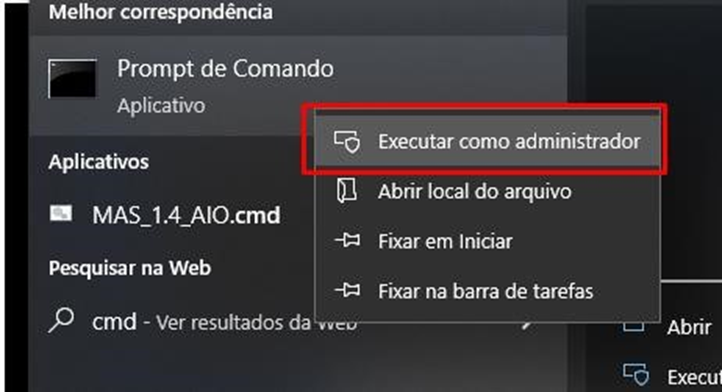
Acesse o CMD como administrador.

[![image.png](https://wikitic.univap.br/uploads/images/gallery/2025-08/scaled-1680-/oK5fbyq3HBii8j4B-image.png)](https://wikitic.univap.br/uploads/images/gallery/2025-08/oK5fbyq3HBii8j4B-image.png)

<span style="white-space: pre-wrap;"> </span>

<span style="white-space: pre-wrap;"> </span>

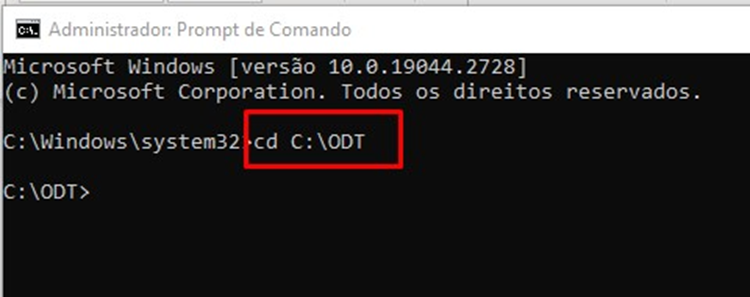
Digitar cd C:\\ODT para acessar o diretório.

[![image.png](https://wikitic.univap.br/uploads/images/gallery/2025-08/scaled-1680-/4EOiHAKII8FfqK6n-image.png)](https://wikitic.univap.br/uploads/images/gallery/2025-08/4EOiHAKII8FfqK6n-image.png)
<span style="white-space: pre-wrap;"> </span>

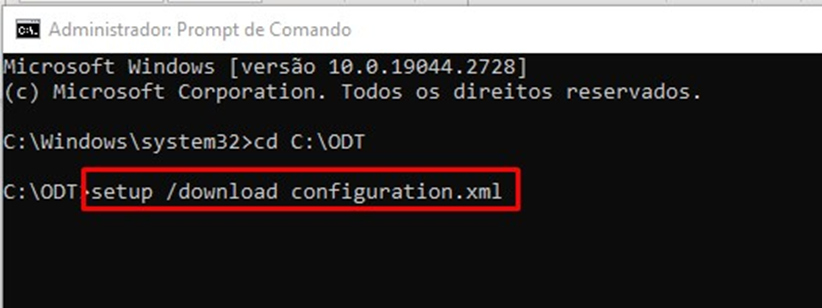
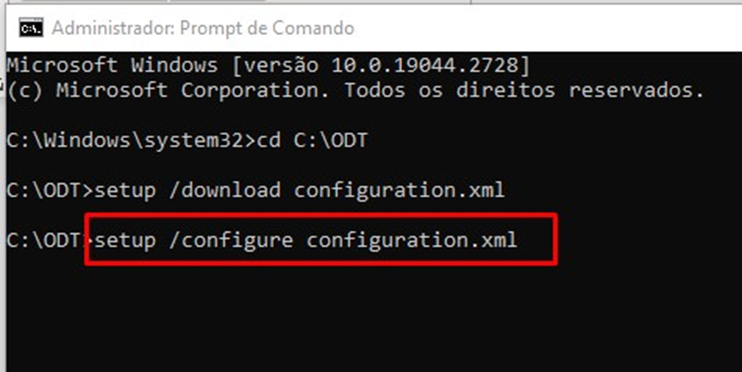
Executar o comando: setup /download configuration.xml para fazer o download do xml dentro da sua pasta ODT

[![image.png](https://wikitic.univap.br/uploads/images/gallery/2025-08/scaled-1680-/z6PaRC1Chqt6BT9a-image.png)](https://wikitic.univap.br/uploads/images/gallery/2025-08/z6PaRC1Chqt6BT9a-image.png)
<span style="white-space: pre-wrap;"> </span>

Esse processo demora alguns minutos, mas após concluir irá aparecer uma pasta “Office” em sua pasta ODT.

<span style="white-space: pre-wrap;"> </span>

Depois execute o comando: setup /configure configuration.xml

[![image.png](https://wikitic.univap.br/uploads/images/gallery/2025-08/scaled-1680-/chaEbDqWMyNzPJnF-image.png)](https://wikitic.univap.br/uploads/images/gallery/2025-08/chaEbDqWMyNzPJnF-image.png)
<span style="white-space: pre-wrap;"> </span>

<span style="white-space: pre-wrap;"> </span>

<span style="white-space: pre-wrap;"> </span>

<span style="white-space: pre-wrap;"> </span>

<span style="white-space: pre-wrap;"> </span>

<span style="white-space: pre-wrap;"> </span>

<span style="white-space: pre-wrap;"> </span>

<span style="white-space: pre-wrap;"> </span>

<span style="white-space: pre-wrap;"> </span>

<span style="white-space: pre-wrap;"> </span>

<span style="white-space: pre-wrap;"> </span>

<span style="white-space: pre-wrap;"> </span>

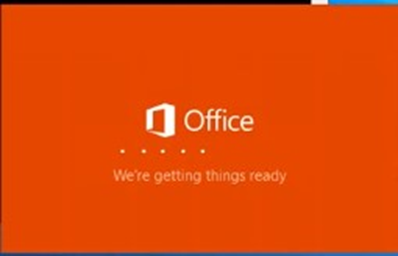
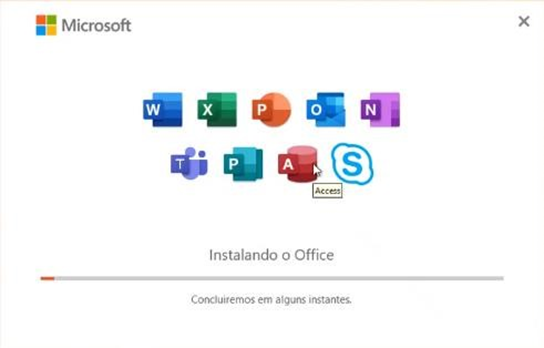
A instalação irá iniciar:

[![image.png](https://wikitic.univap.br/uploads/images/gallery/2025-08/scaled-1680-/bcGOWWtiumAzCMZS-image.png)](https://wikitic.univap.br/uploads/images/gallery/2025-08/bcGOWWtiumAzCMZS-image.png)

<span style="white-space: pre-wrap;"> </span>

Esse procedimento de instalação pode demorar alguns minutos.

[![image.png](https://wikitic.univap.br/uploads/images/gallery/2025-08/scaled-1680-/46wpbxMdTmvkG41t-image.png)](https://wikitic.univap.br/uploads/images/gallery/2025-08/46wpbxMdTmvkG41t-image.png)
<span style="white-space: pre-wrap;"> </span>

<span style="white-space: pre-wrap;"> </span>

<span style="color: black;">Ao acessar o office já vai estar ativo com a chave KMS OU MAK adicionada na criação do XML.</span>